
1.1 Rmeet云视频介绍
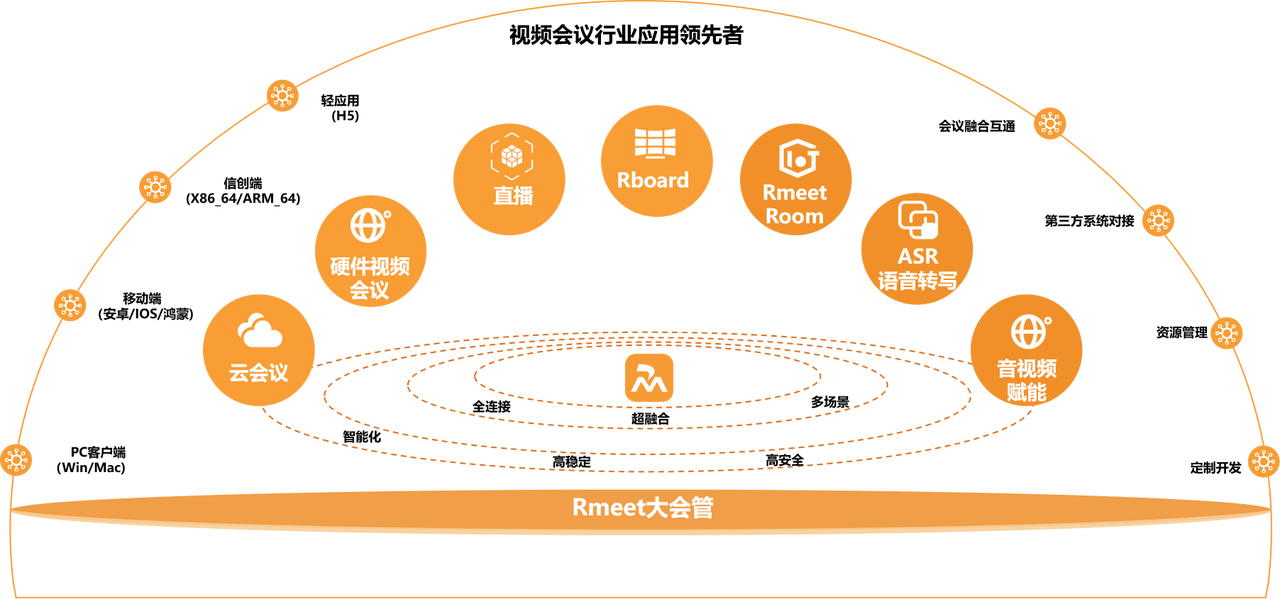
Rmeet云视频为多平台融合会议管理系统,通过开放协议架构(支持H.323/SIP),深度整合主流云会议资源(如腾讯会议、全时会议),实现与宝利通、华为硬件视频会议系统的协议级互通。Rmeet云视频同时支持Windows、iOS、Android等多终端无缝接入,构建跨平台、跨设备的统一协作生态,为用户提供“一键入会、全场景覆盖”的融合会议体验。
Rmeet特色功能:
- 多端入会,手机/电脑/pad可接入
- 一键入会,参会者无需登录
- 屏幕共享,在线演示更清晰
- 会议录制,分享回顾无压力
- ASR转写,实时会议语音转文字,会议内容不错漏
- 一键推流,全域直播
1.1.1 多端入会

- Rmeet基于互联网架构设计,能上网就能开会!
- 支持Windows/Android/iOS/鸿蒙、电脑/手机/pad/Maxhub均可接入。
1.1.2 一键入会
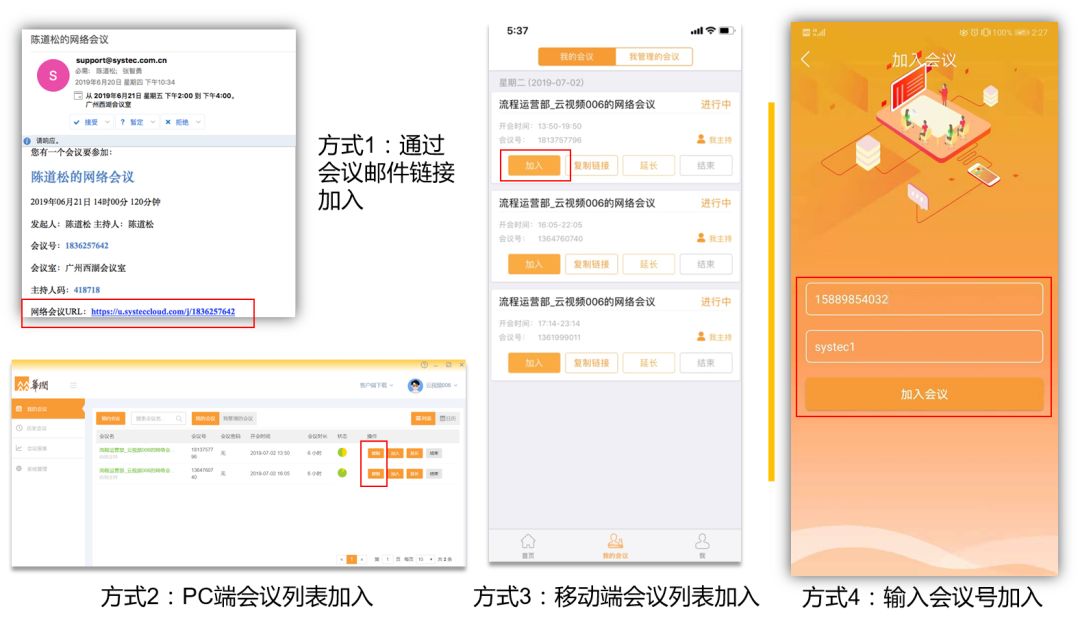
Rmeet与集团LDAP账号打通。
员工发起视频会议,邮件发送链接参会者。参会者通过链接/APP/会议号,一键入会。
1.1.3 屏幕共享,高效互动

支持屏幕共享、实时互动批注和远程控制协助,实现跨平台高效协作。
1.1.4 音视频录制,分享回顾

Rmeet拥有强大的会议录制功能,会后自动生成mp4文件,保存在录制者的本地电脑。分享回顾,轻松便捷。
1.1.5 ASR实时语音转写
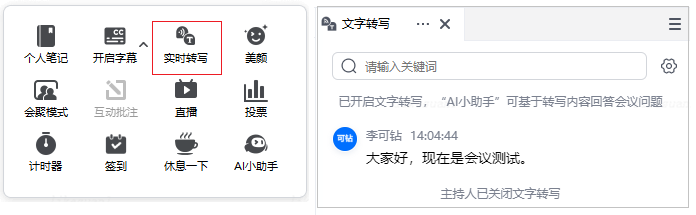
高效准确的语音转写文本能力,助力会议记录更详细、更准确。
1.1.6 一键推流,全域直播
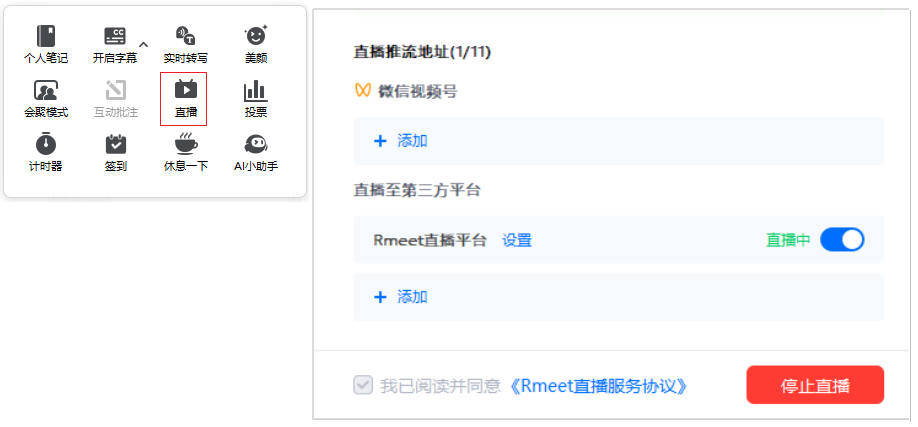
视频会议支持一键推流至Rmeet直播平台,打破系统限制,实现集团内外用户全域观看。
1.2 安装Rmeet
1.2.1 客户端下载指引
客户端下载页链接:
地址一:https://www.rmeet.com.cn/index.html#/clientDownload
地址二:https://rmeet.crc.com.cn/system/#/clientDownload
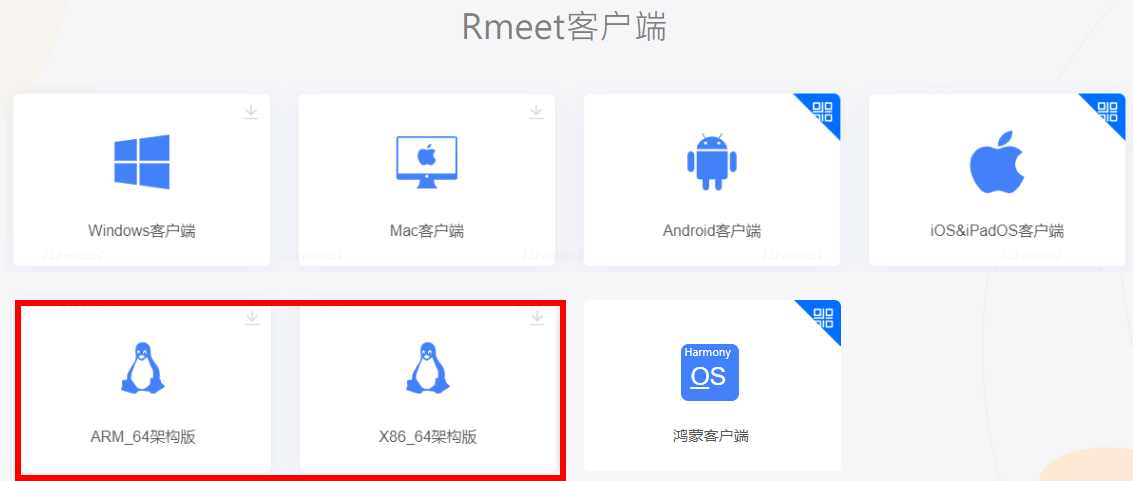
进入下载页后,选择自己所需的客户端类型进行下载:

1.2.2 windows安装指引
下载完成windows安装包(exe执行文件)后,双击运行软件安装:
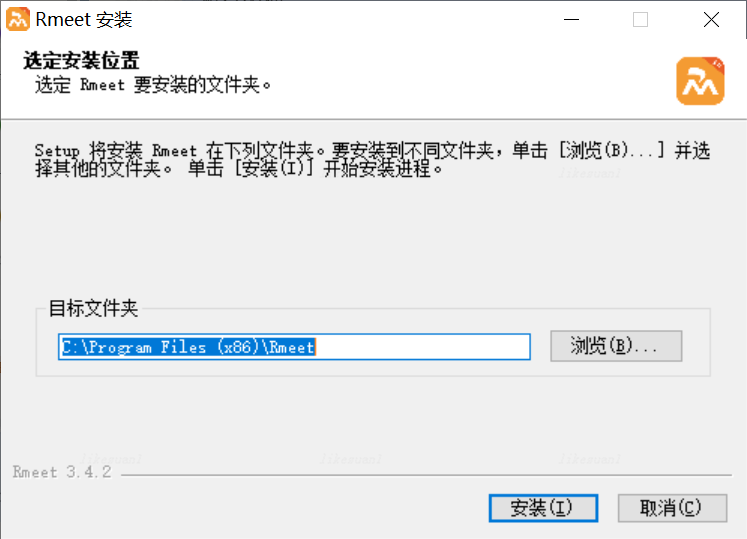
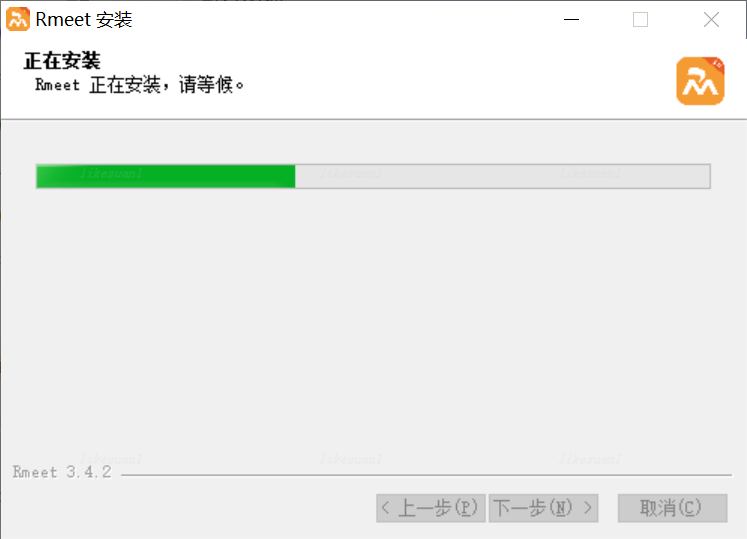
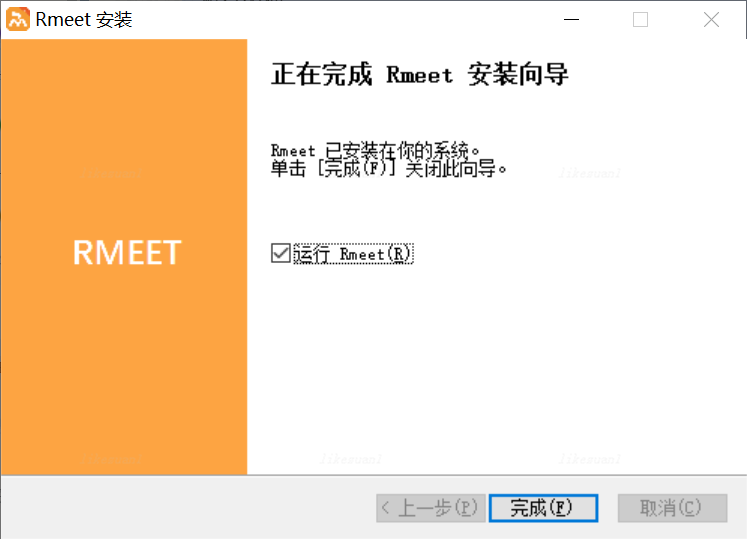
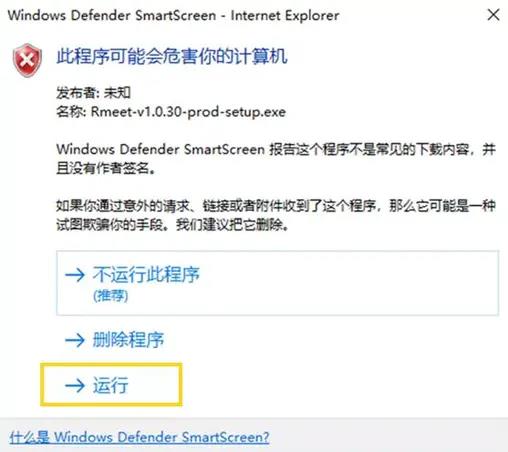
安装过程若收到安全软件或系统通知【此程序可能会危害你的计算机】可忽略,请持续进行【运行】。
1.2.3 Mac安装指引
下载完成Mac安装包(pkg执行文件)后,运行软件安装。当出现如下提示时因安全原因无法打开:

进入【设置】-【安全性与隐私】,点击【仍要打开】
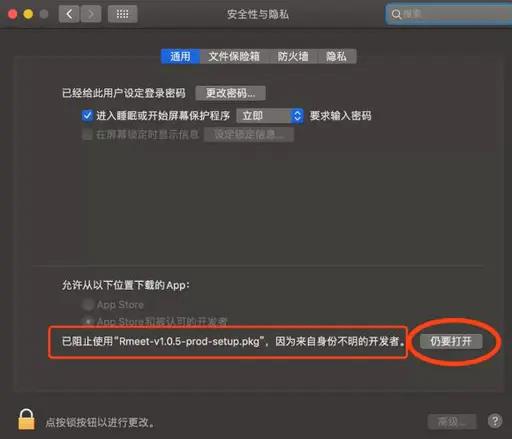
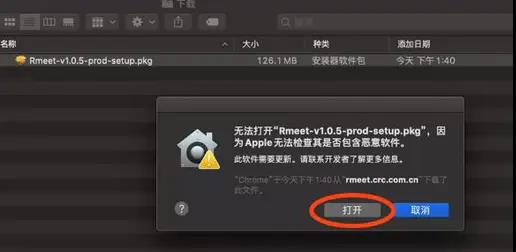
根据提示,安装软件:
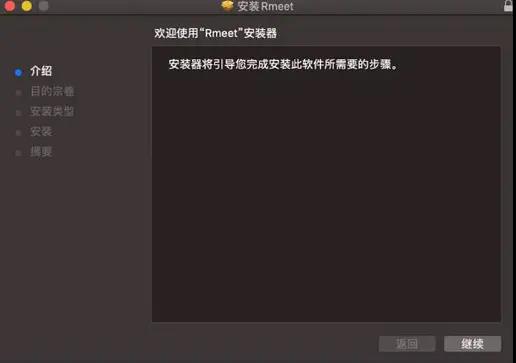
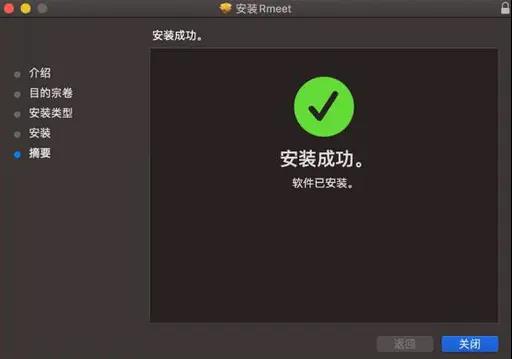
1.2.4 Android安装指引
在客户端下载页中,使用安卓手机微信扫码Android移动端进行下载(pkg安装包):
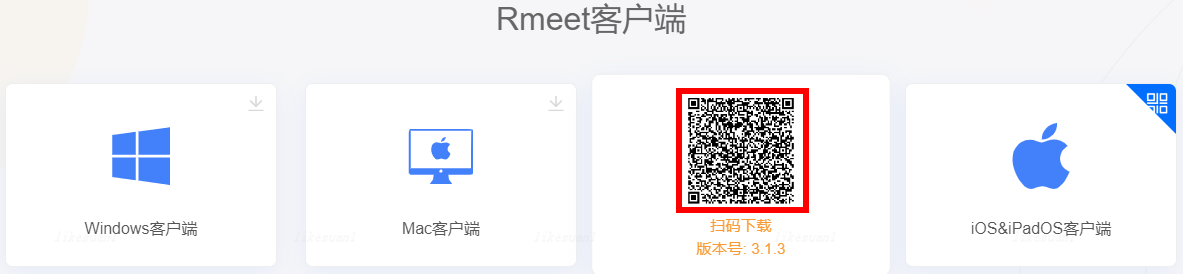
扫描二维码后点击右上角【···】,选择【在浏览器打开】
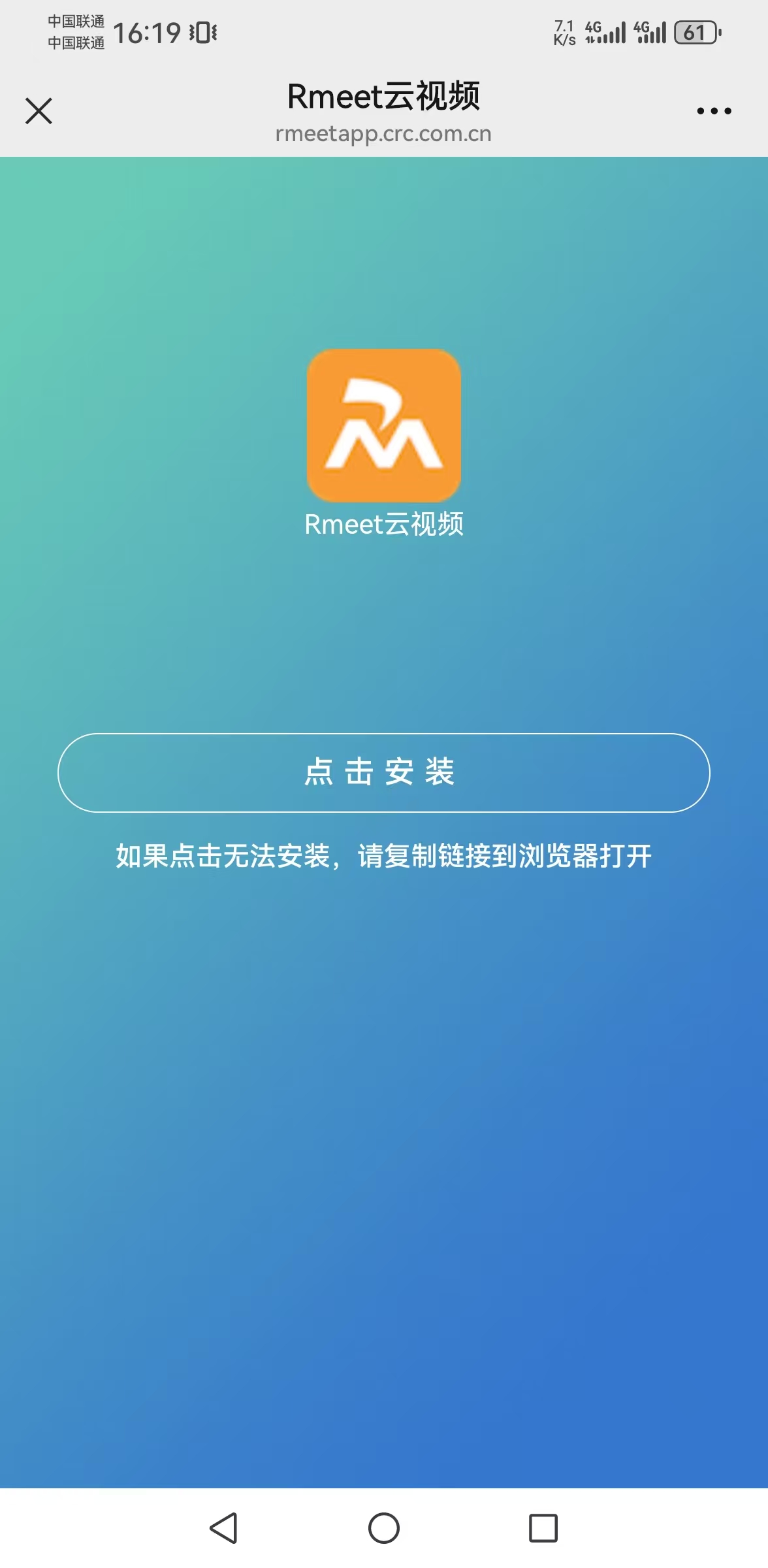
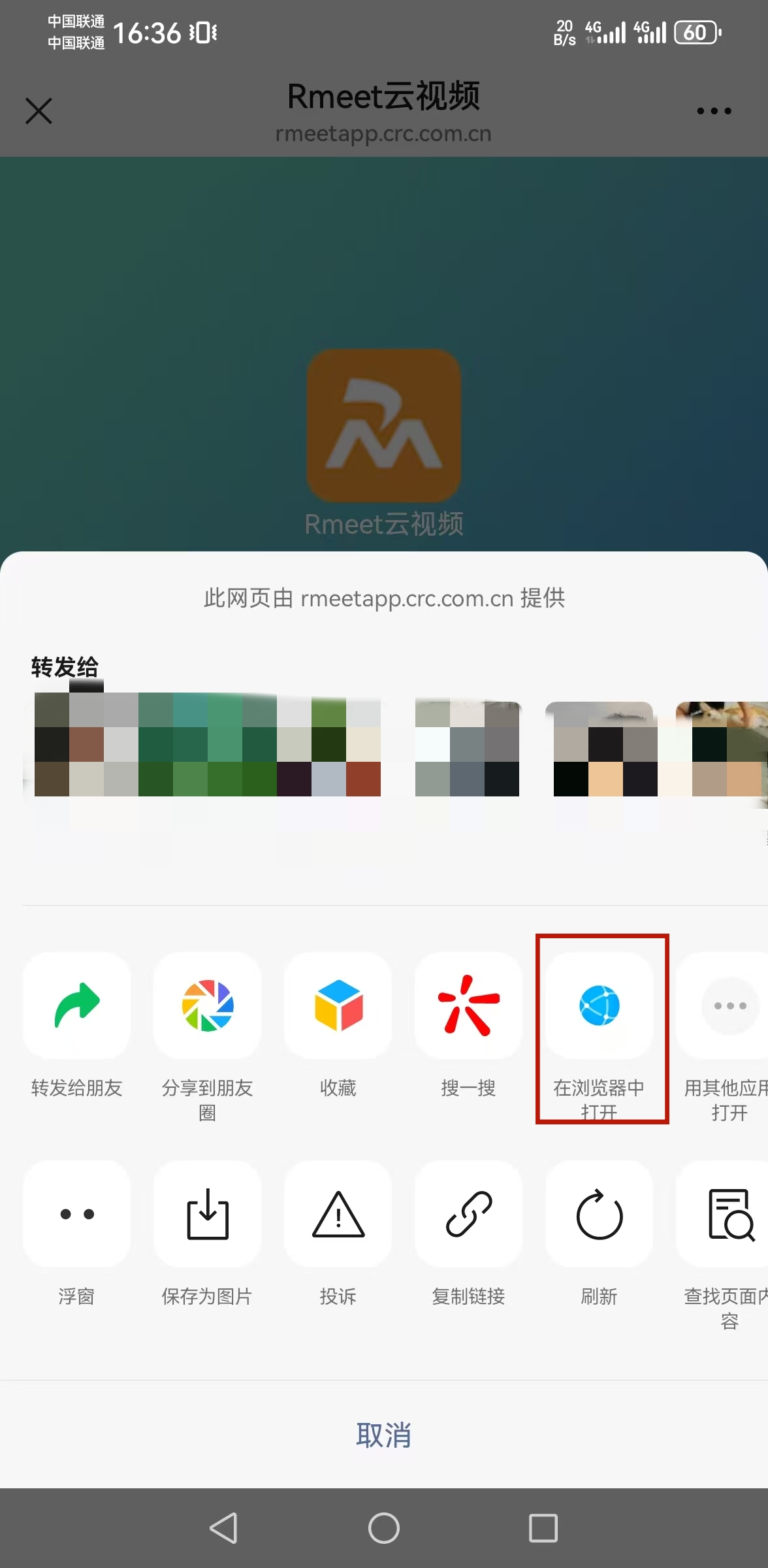
选择在浏览器中打开:
点击安装后,弹出的下载窗口,点击“下载”,开始下载和安装软件:
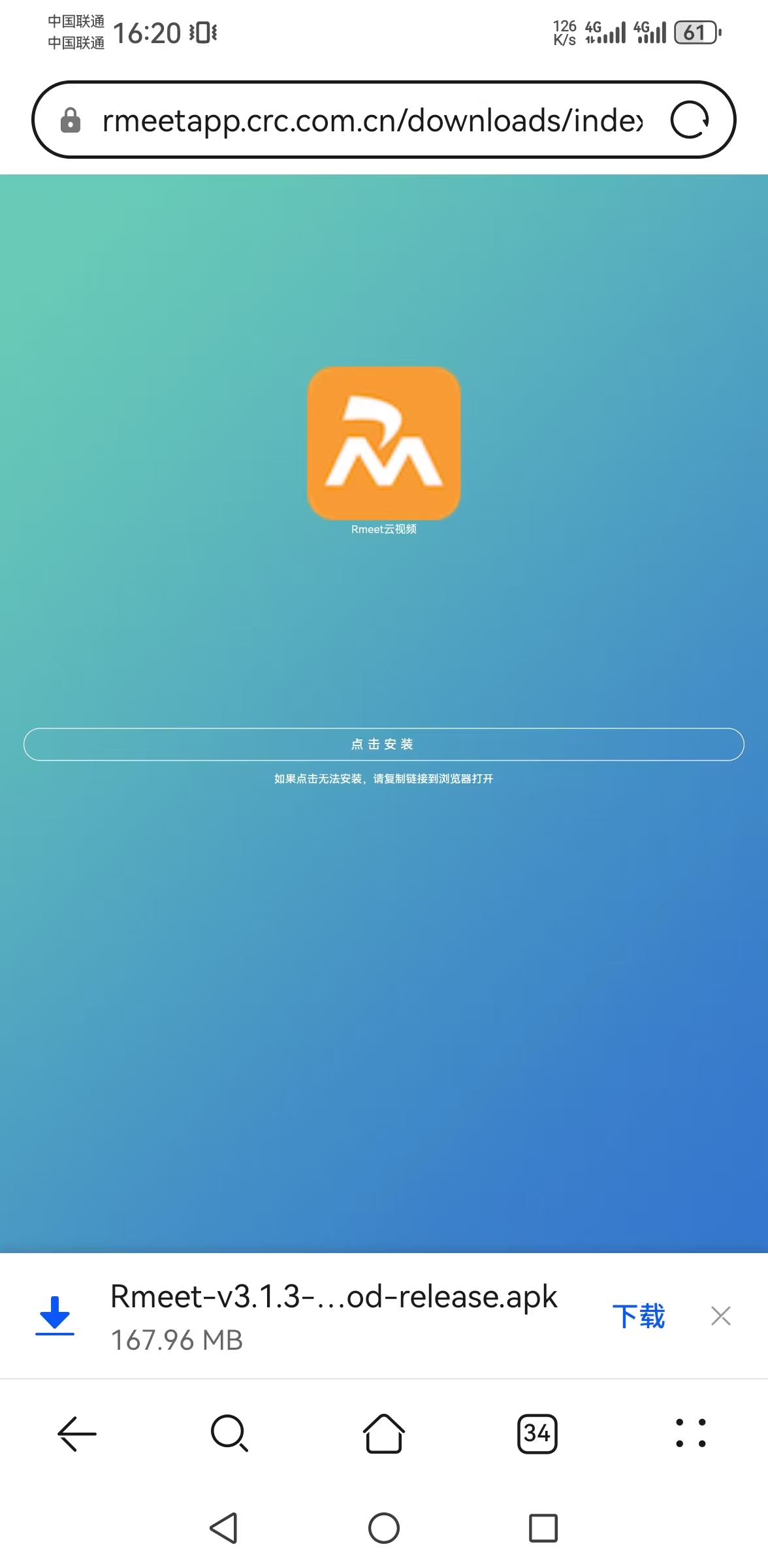
注意:如点击【点击安装】无反应,请点击浏览器中网址区域-长按后复制,手动粘贴至其他浏览器打开。
1.2.5 IOS安装指引
在客户端下载页中,使用苹果手机微信扫码IOS移动端进行下载(ipa安装包):
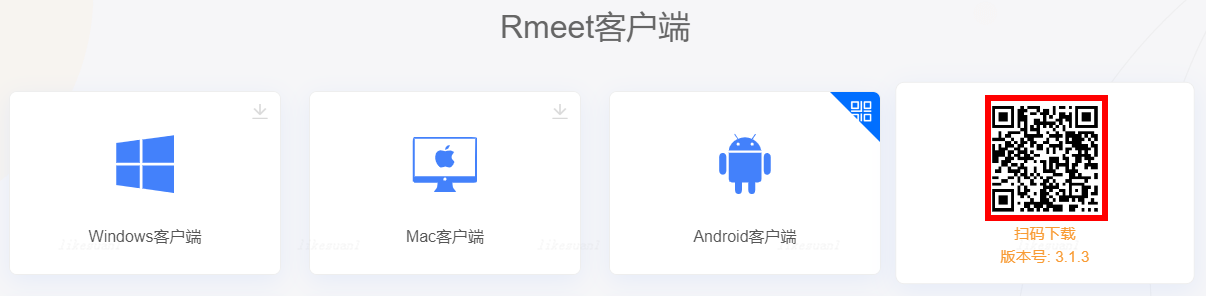
扫描二维码后跳转到appstore进行下载安装。
1.2.6 鸿蒙(Harmony)安装指引
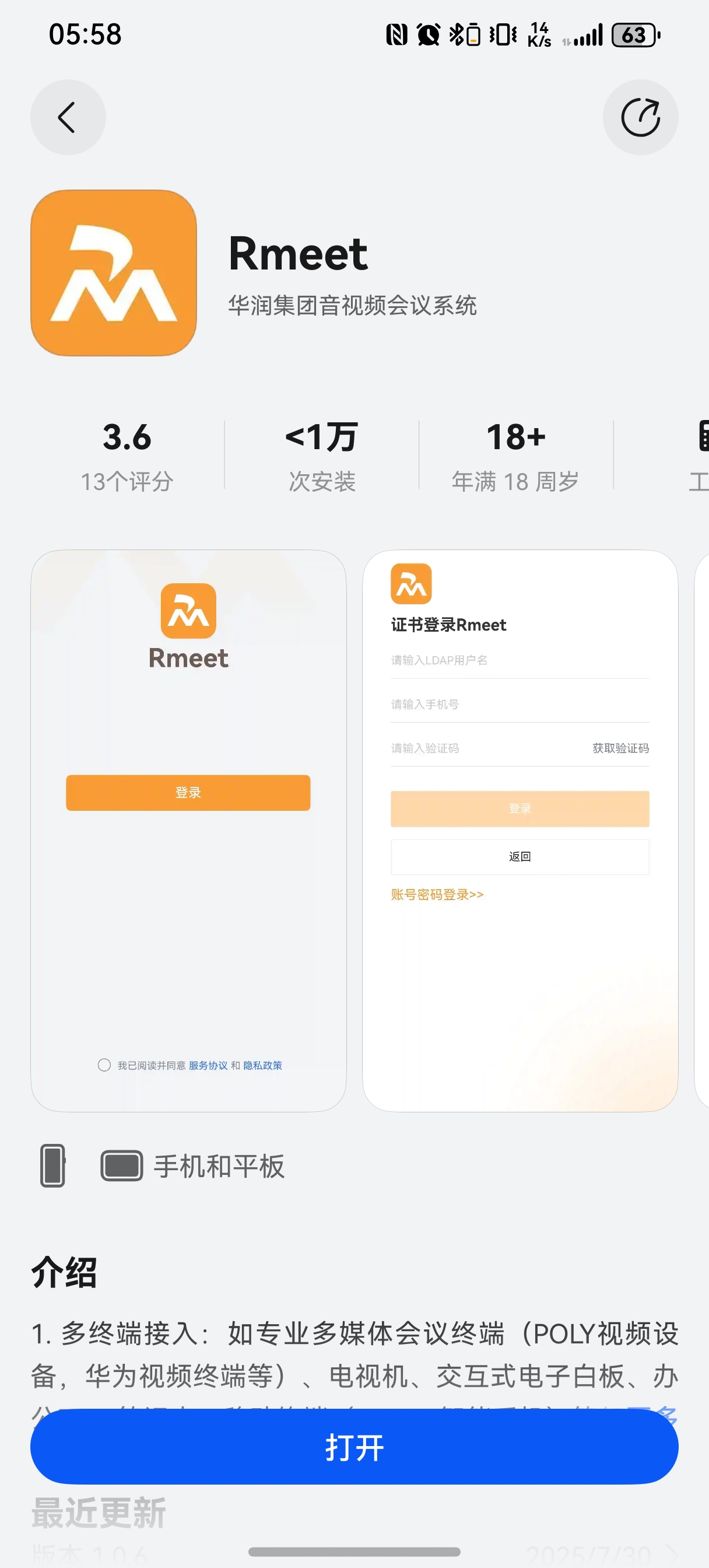
在客户端下载页中,使用鸿蒙手机微信扫码鸿蒙(Harmony)移动端进行下载(hap安装包):
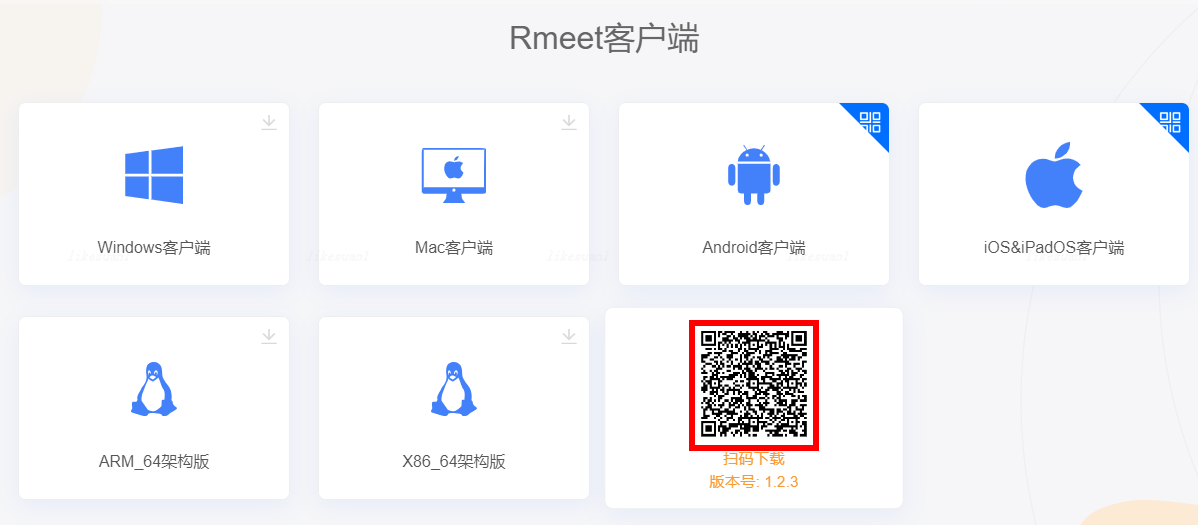
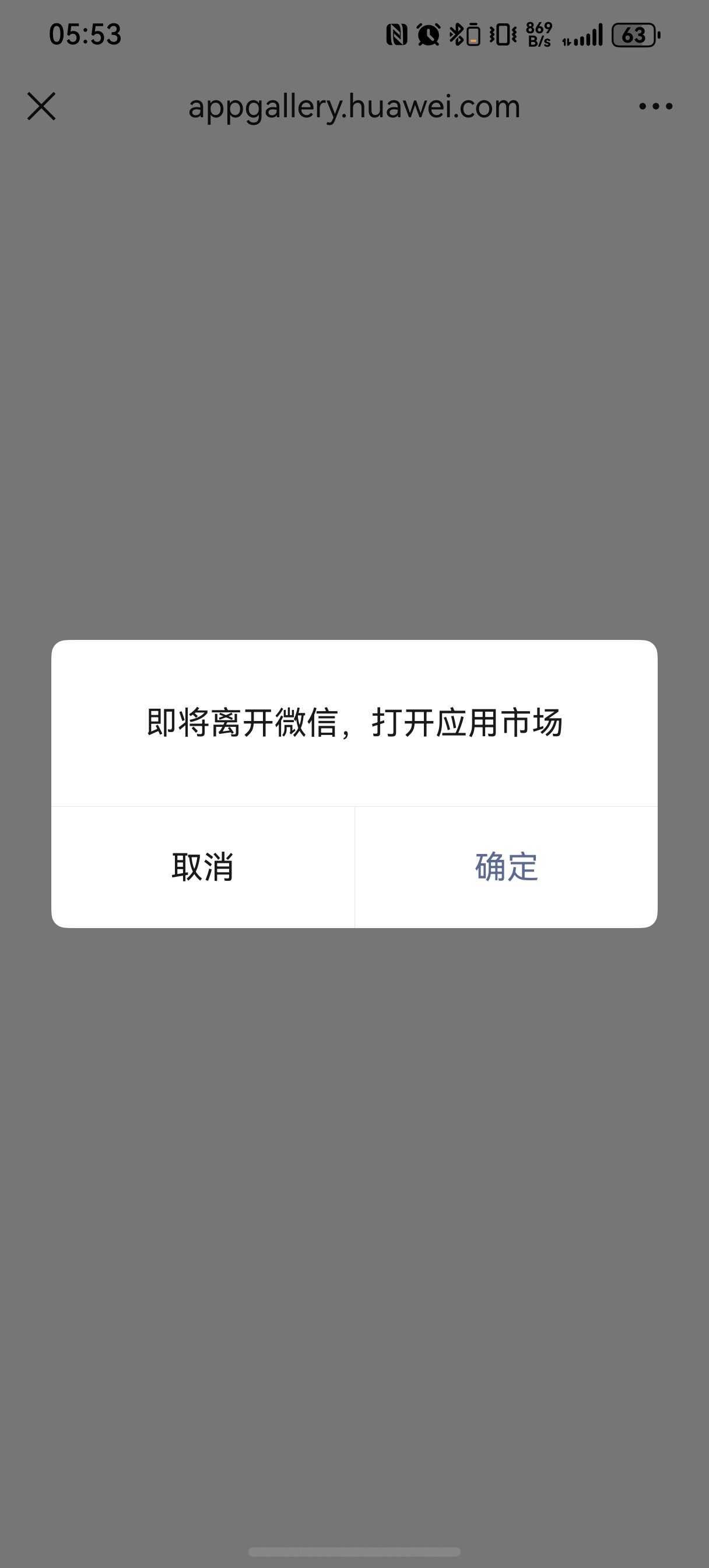
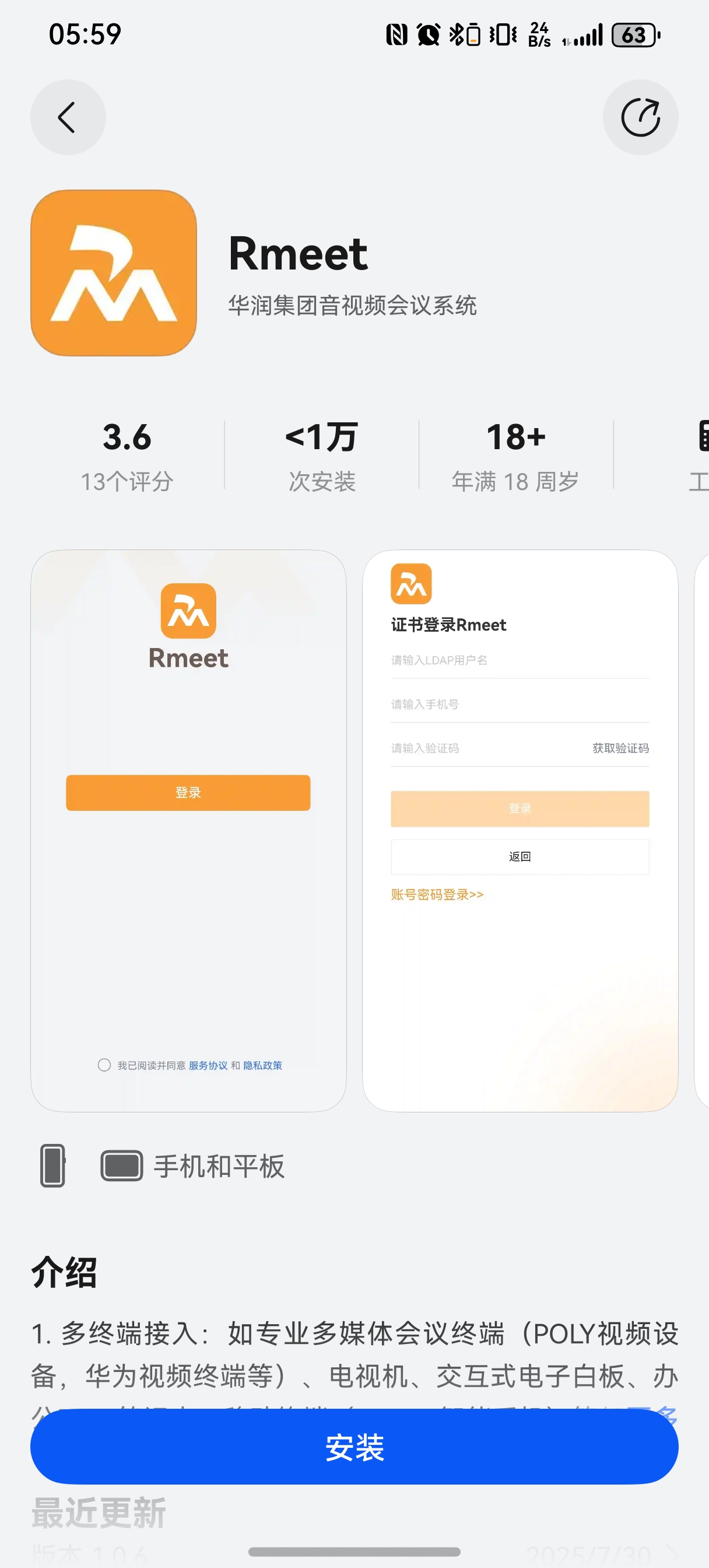
扫码后将跳转到鸿蒙应用商店进行下载:
1.2.7 信创版安装指引
在客户端下载页中,下载(deb安装包)。信创系统分x86和ARM两种CPU架构,下载前需要区分好自己电脑的架构再下载,可以在电脑上按win+t,调出命令行界面,输入“arch”回车,输出aarch64是ARM架构,输出x86_64位的是x86架构。
注意:Rmeet目前主要针对麒麟系统和统信系统做了适配验证,如果是其它linux系统可能存在无法安装或无法使用问题。
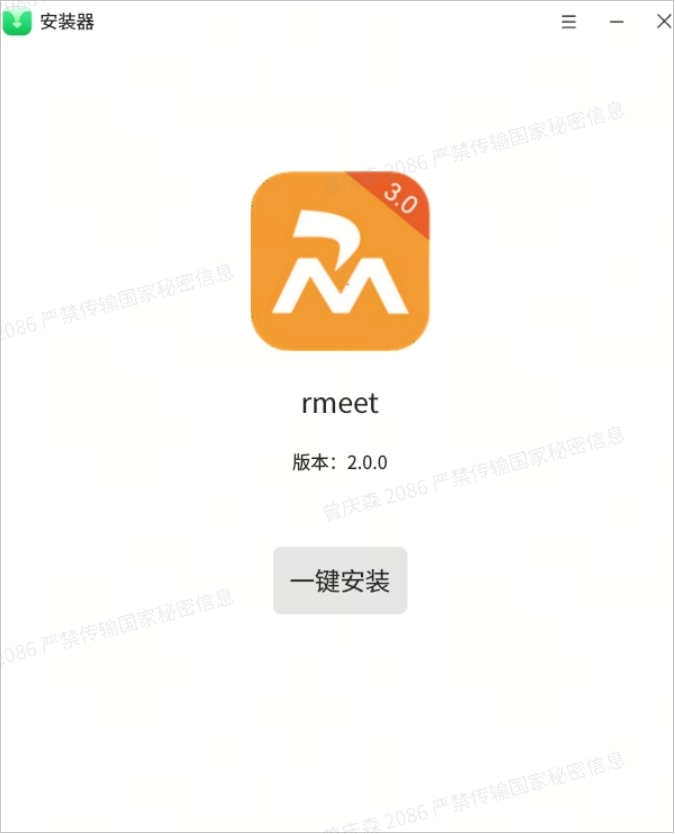
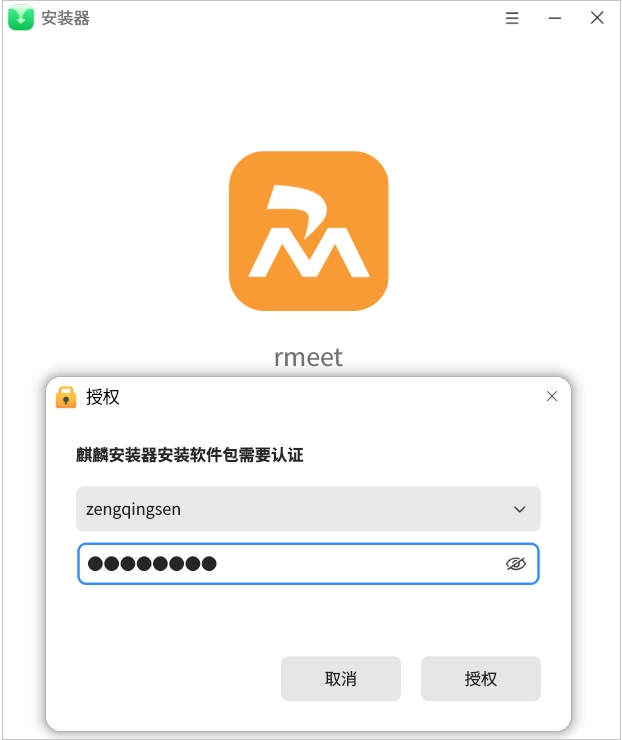
下载完成后运行deb安装包,在弹出验证对话框中输入电脑开机密码即可:
启动deb安装包:
输入电脑开机密码:
1.3 登录与预约界面介绍
1.3.1 PC端登录和预约界面
登录Rmeet:
1)web登录:https://rmeet.crc.com.cn/
2)客户端登录:①证书登录 ②扫码登录

客户端登录后界面如下:
① 会议日程,正在召开和未召开的会议;② 会议预定入口;➂ 管理后台,如果需要更多会议管理设置,请点【管理后台】,到网页端做配置调整。

1.3.2 移动端登录和预约界面
下载Rmeet移动端App并登录,① 输入账号、手机号和手机验证码短信;② 姓名,点进去更多个人信息;③历史会议和Rmeet扫码;④加入会议、预定会议入口;⑤我的会议列表;⑥我管理的会议。

1.4 如何申请Rmeet预定会议权限
Rmeet目前可以预定的会议类型有:预定会议室(本地会议)、电话会议(PSTN)、网络会议、视频会议、直播共五种类型的会议,每种类型的会议预定需要单独申请权限,获得授权后才能在Rmeet平台上面进行预定。申请预定会议权限,可通过集团IT服务台在线进行申请:
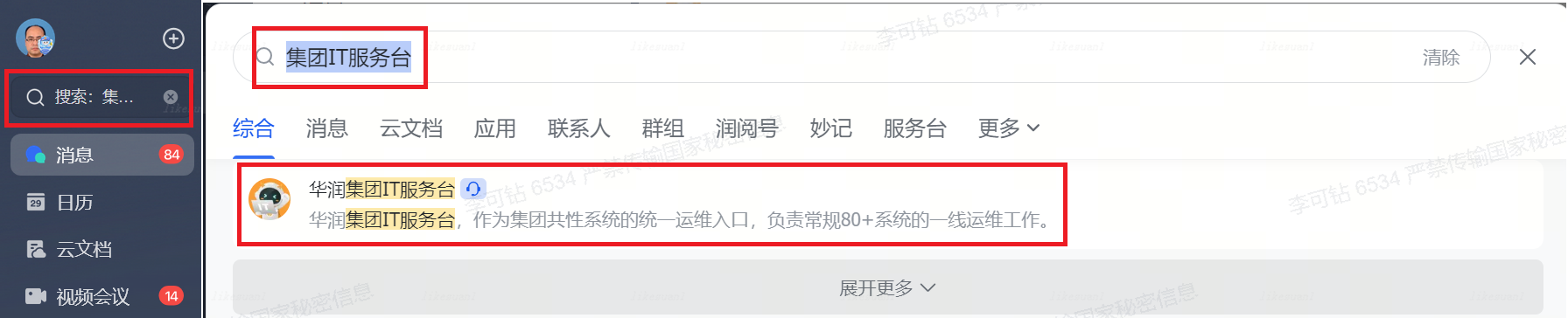
①润工作搜索框输入:集团IT服务台,并点击进入
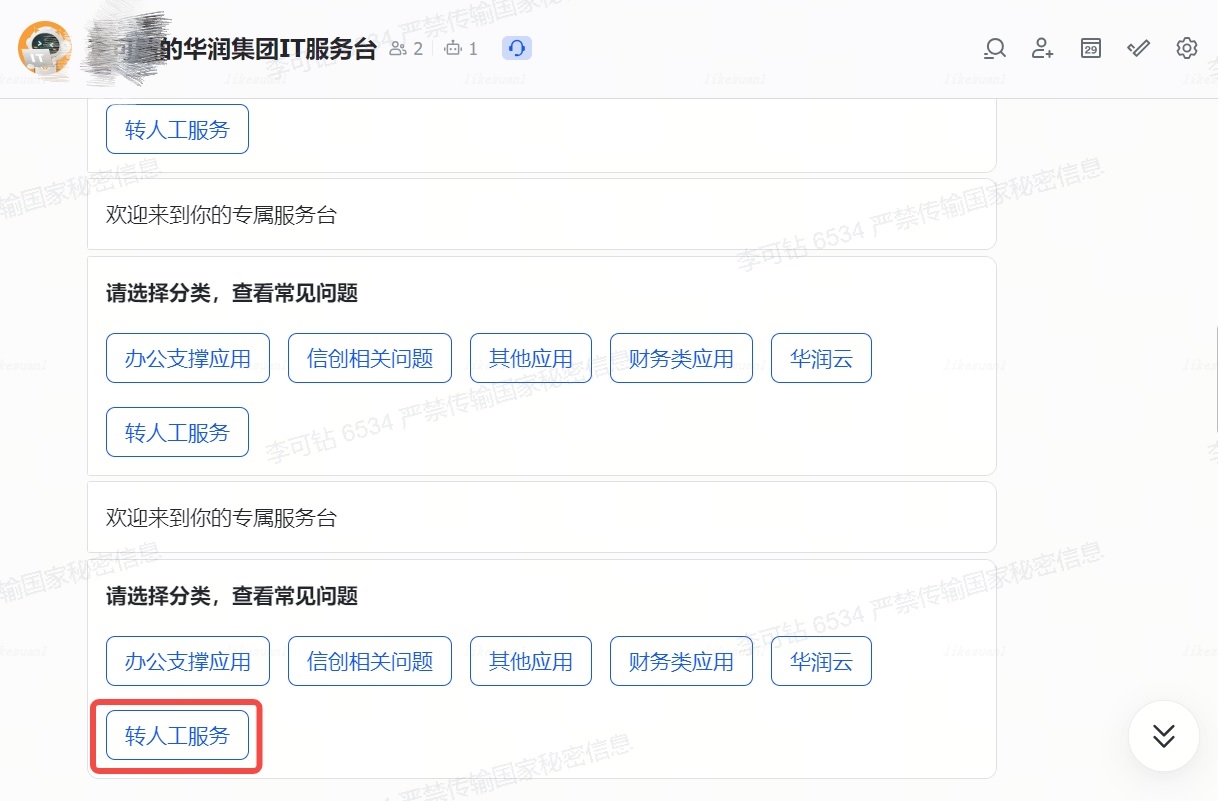
②进入后,直接转人工服务,联系客服人员进行申请开通订会权限:
1.5 会议类型介绍
- 网络会议,网络云视频会议,华润员工可随时随地发起;
- 视频会议,融合视频会议(传统硬件视频会议+网络会议),需视频会议室管理员会议前对预订设备调试、会议中的支持管理;
- 会议室,本地会议,预定时可同时开启预定网络会议和视频会议功能;
- 电话会议,PSTN电话会议,支持全国各地和全球多个国家用户使用手机或者电话接入使用;
- 直播会议,提供专业直播平台服务,覆盖企业年会、直播营销、知识培训等各场景直播需求。
1.6 会议预约
以下介绍的各种类型的会议预约,用户可预约的前提是获得相关会议类型的预约权限,如果无法预约,请联系服务台进行处理,服务台联系方式:电话:0755-82668888-2222,内线直拨2222,邮件:helpdesk@crc.com.hk
1.6.1 预约会议室
① PC端预约会议室
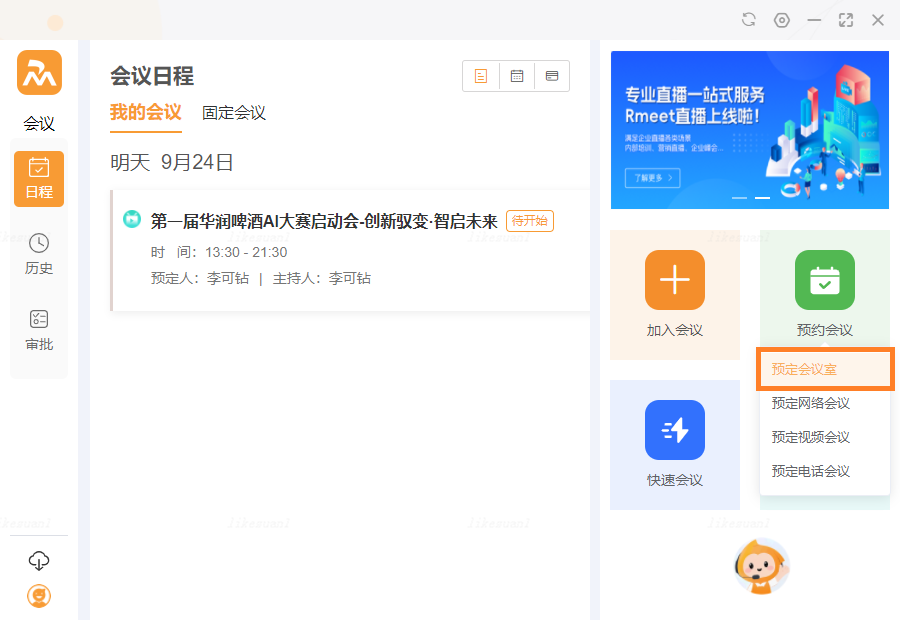
⑴PC端选择“预约会议室”:
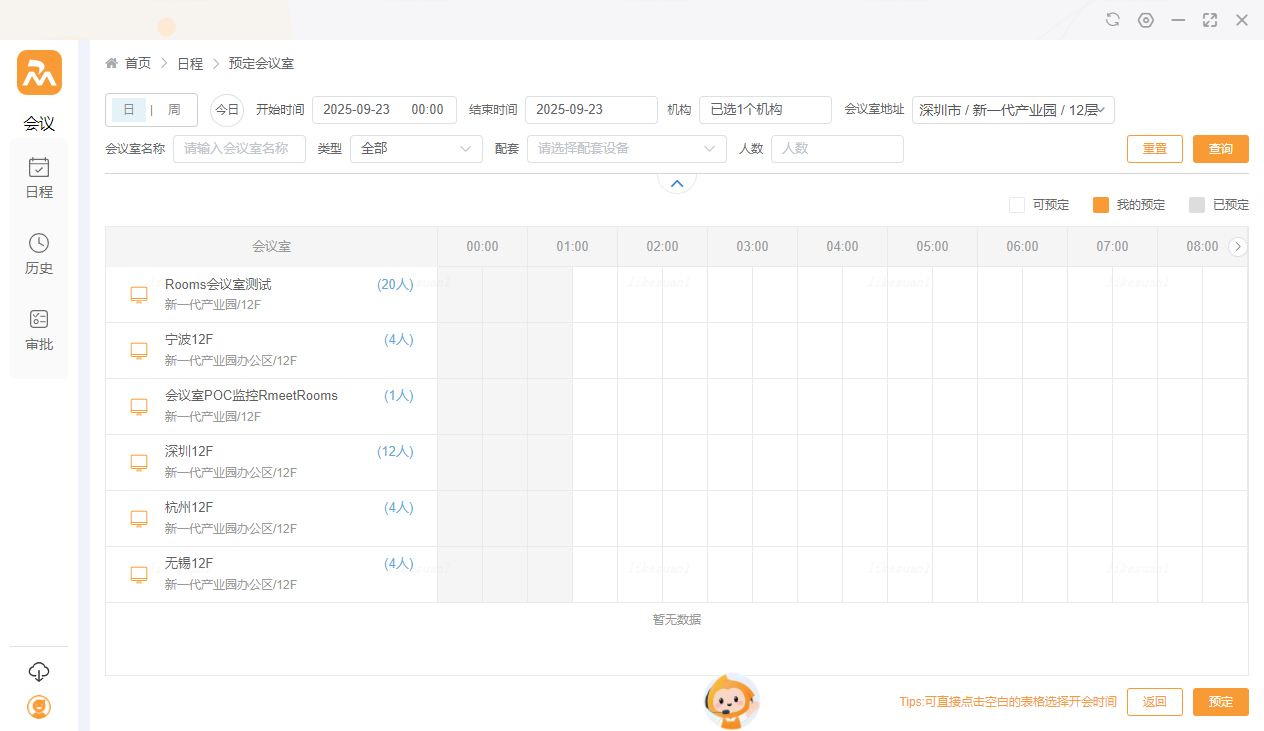
⑵选择所在机构和区域的会议室,并选择空闲时间段进行预定:
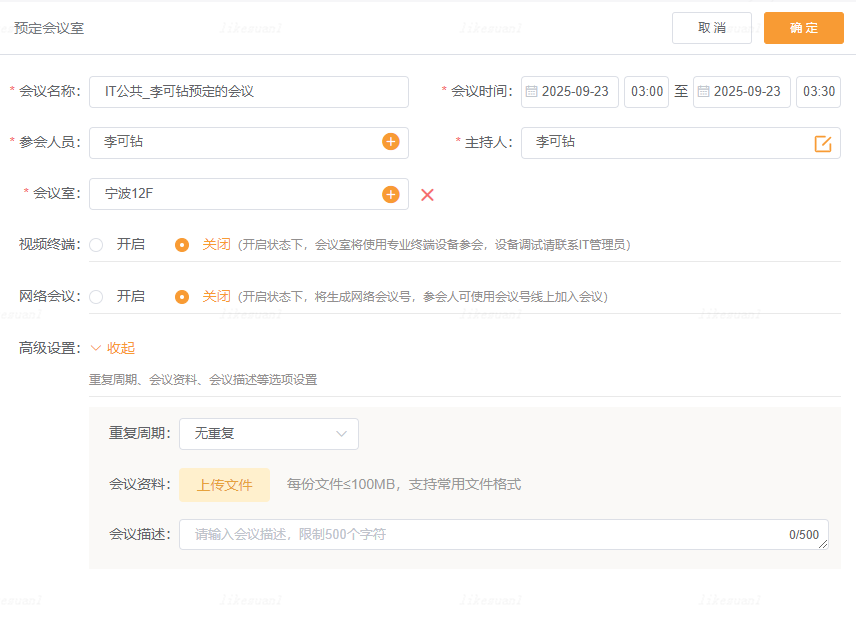
⑶在弹出的会议室预定界面进行填写会议名称、会议时间,选择参会人员,更改默认的主持人信息,选择视频终端是否开启,选择网络会议是否开启等:
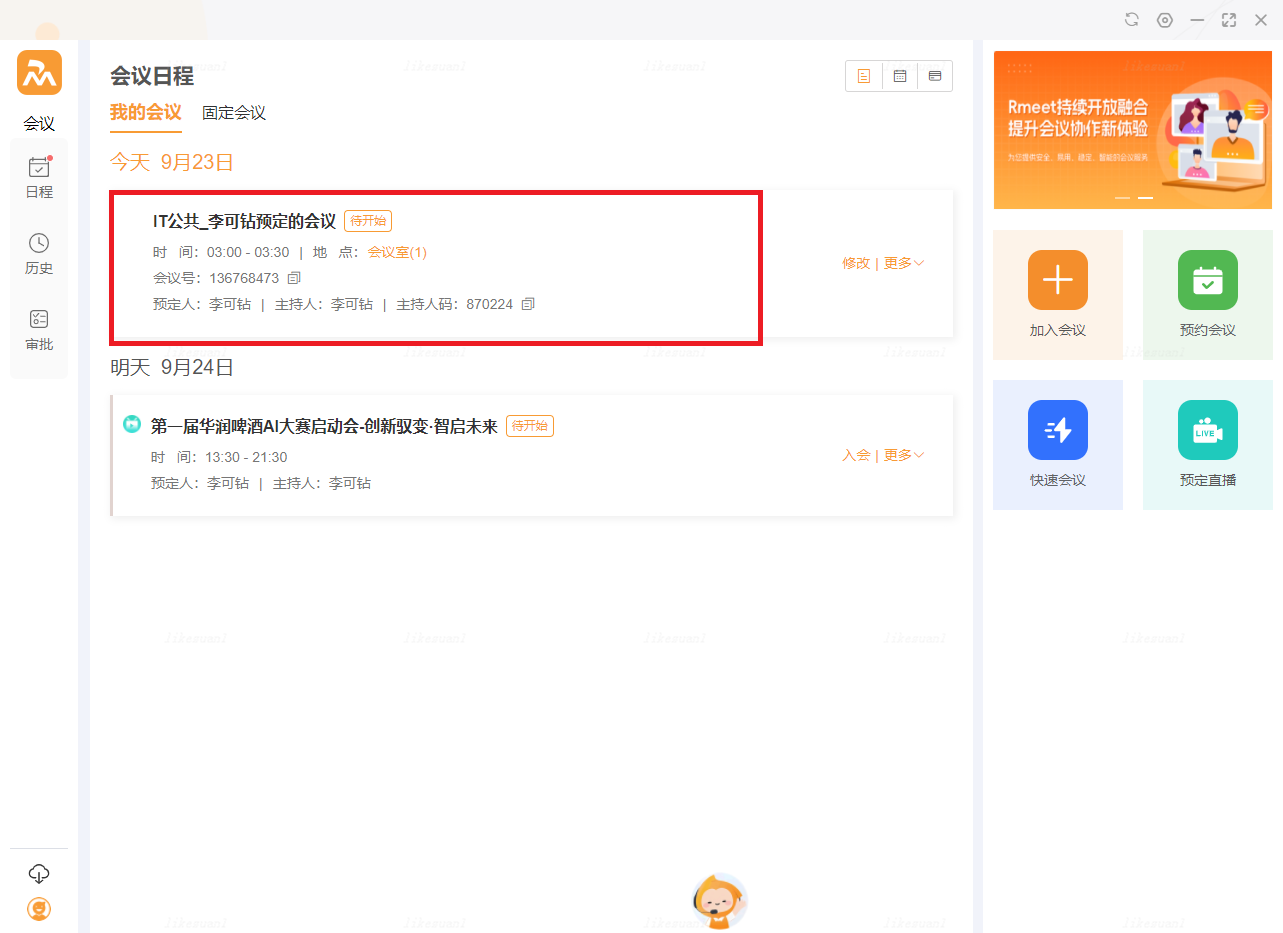
⑷会议预约成功后,可在我的会议列表中看到刚才预约的会议信息:
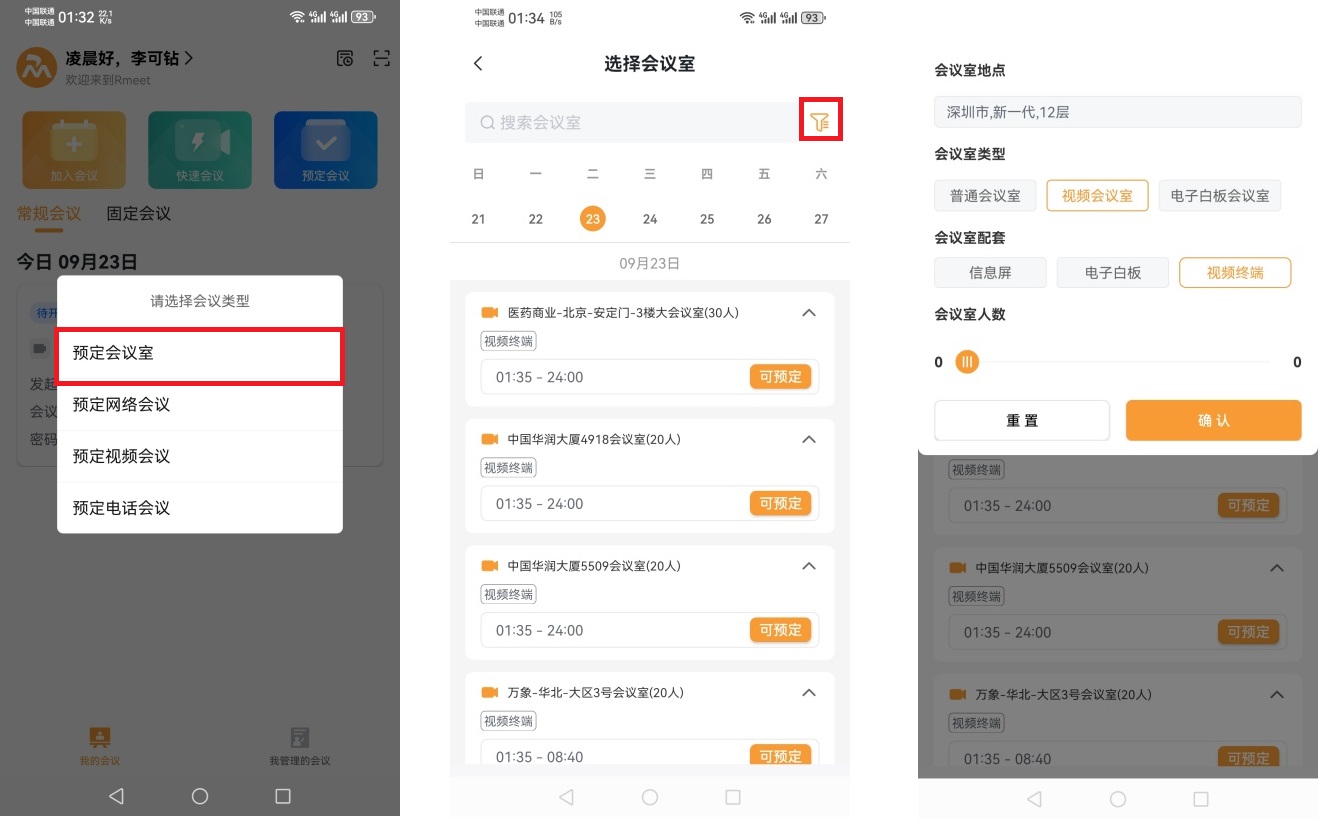
② 移动端预约会议室
⑴选择【预定会议室】 ⑵搜索或者筛选想要预定的会议室 ⑶选择会议室点、类型、配置等
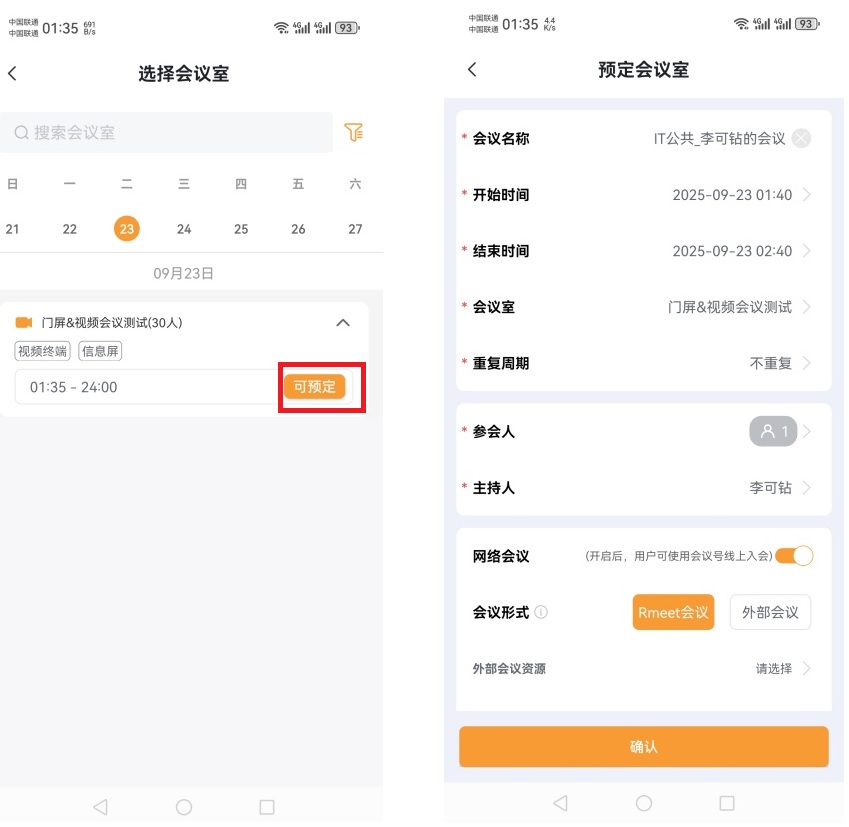
⑷选择系统匹配的会议室 ⑸填写相关信息预定会议室
1.6.2 预约网络会议
① 网络会议规则说明
最大并发数及入会开始&结束规则:
- Rmeet网络会议最大并发参会数量:2000方
- Rmeet网络会议不受会议开始时间限制,可以提前入会
- Rmeet网络会议不受会议结束时间限制,正在进行的会议,会议结束时间到达也不会被结束会议
预定会议数量限制规则:
- 普通用户每天最多预定会议15场
- 区域管理员每天最多预定会议30场
- 普通用户单场会议修改次数上限为3次
- 所有人30秒内不能重复预定会议
可选择参会人员数量限制规则:
- 普通用户预定会议选择参会者:本单位最多可选50人,外单位最多可选10人
- 区域管理员预定会议限选参会人300人。(无单位限制300人)
② PC端预约网络会议
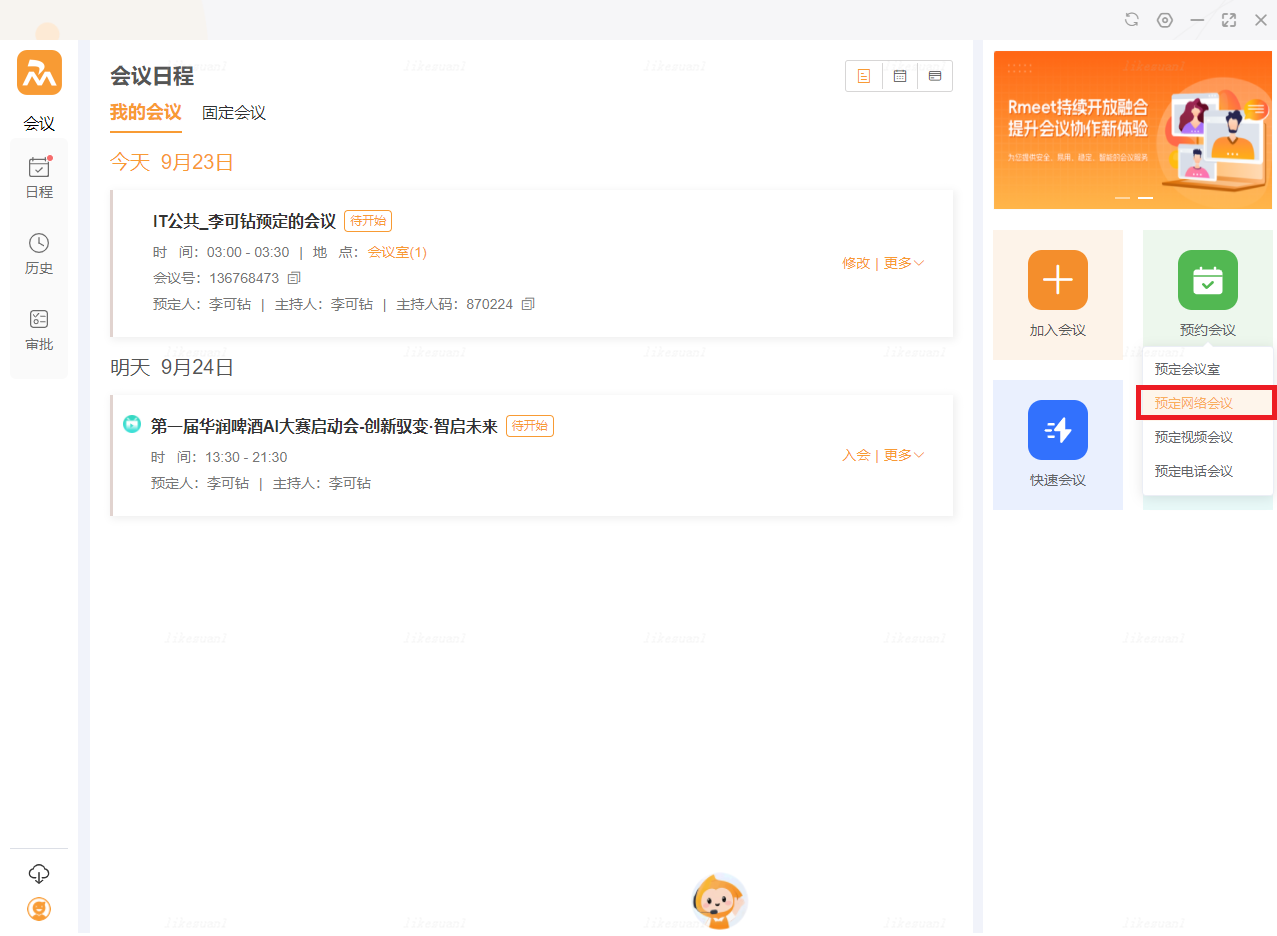
⑴PC端选择“预约网络会议”:
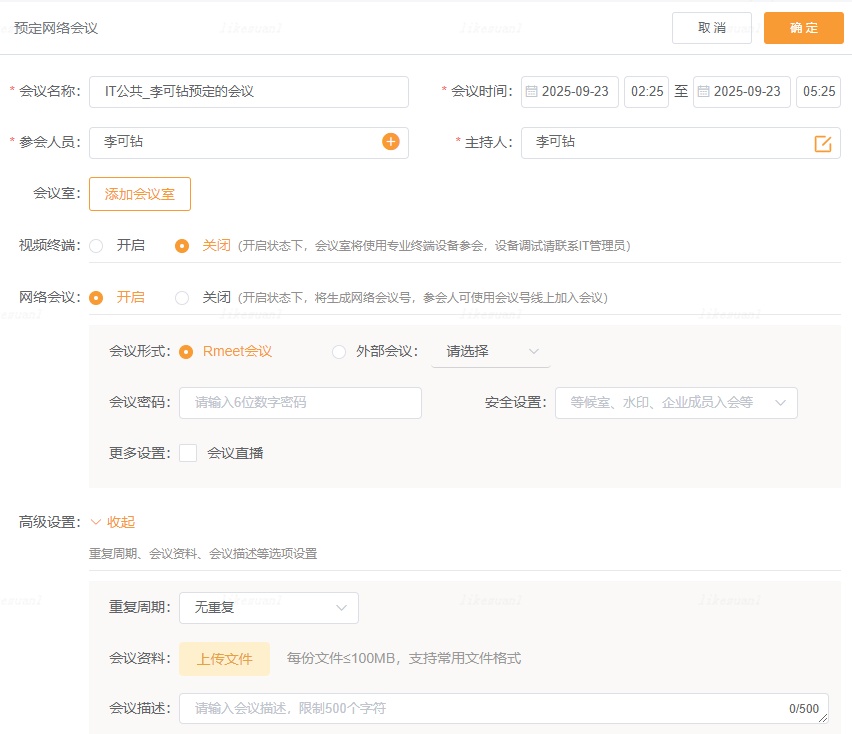
⑵填写网络会议预约相关信息:会议名称、会议时间、参会人员、主持人等,并选择是否开启视频会议终端和网络会议(标注红色*为必填项):
③ 移动端预定网络会议
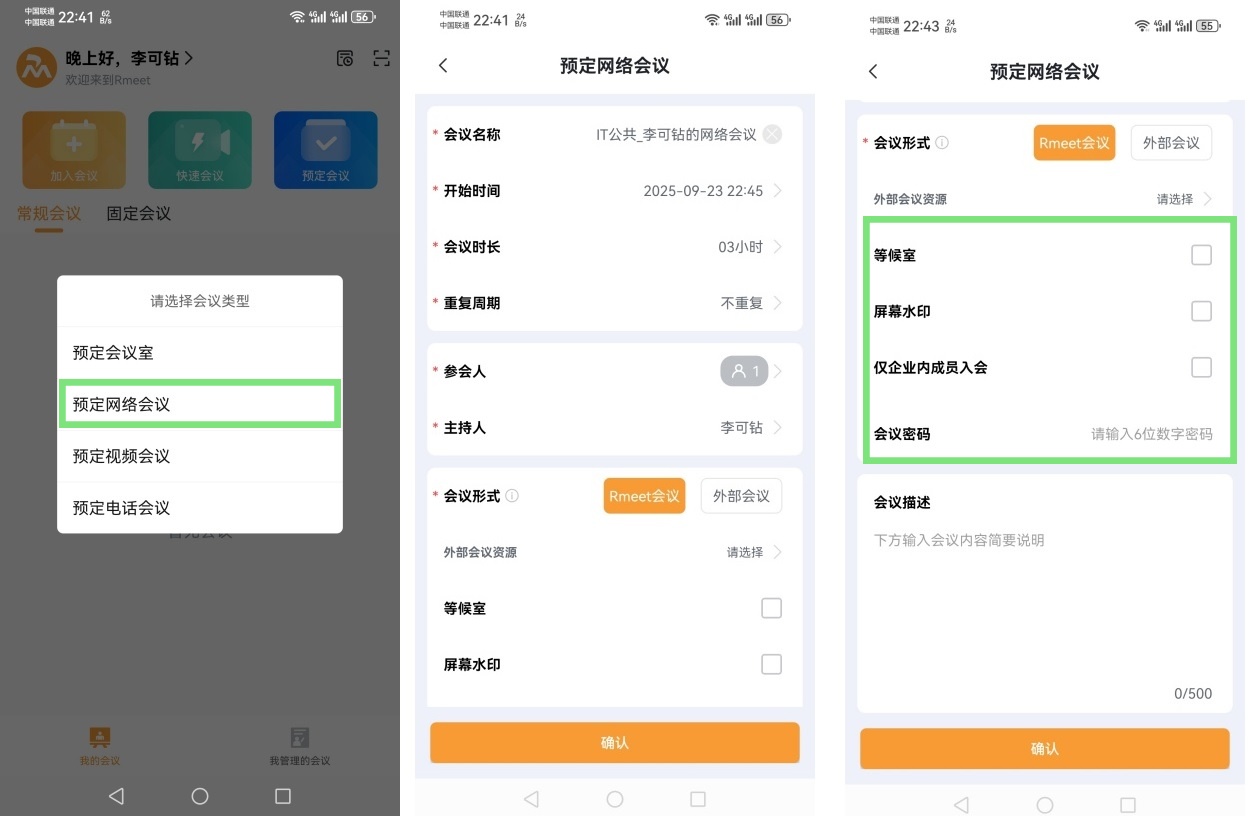
⑴点击【预定网络会议】; ⑵填写会议名称、开始时间等信息; ⑶选择是否启用等候室、屏幕水印、会议密码等安全信息。
1.6.3 预约视频会议
① PC端预约视频会议
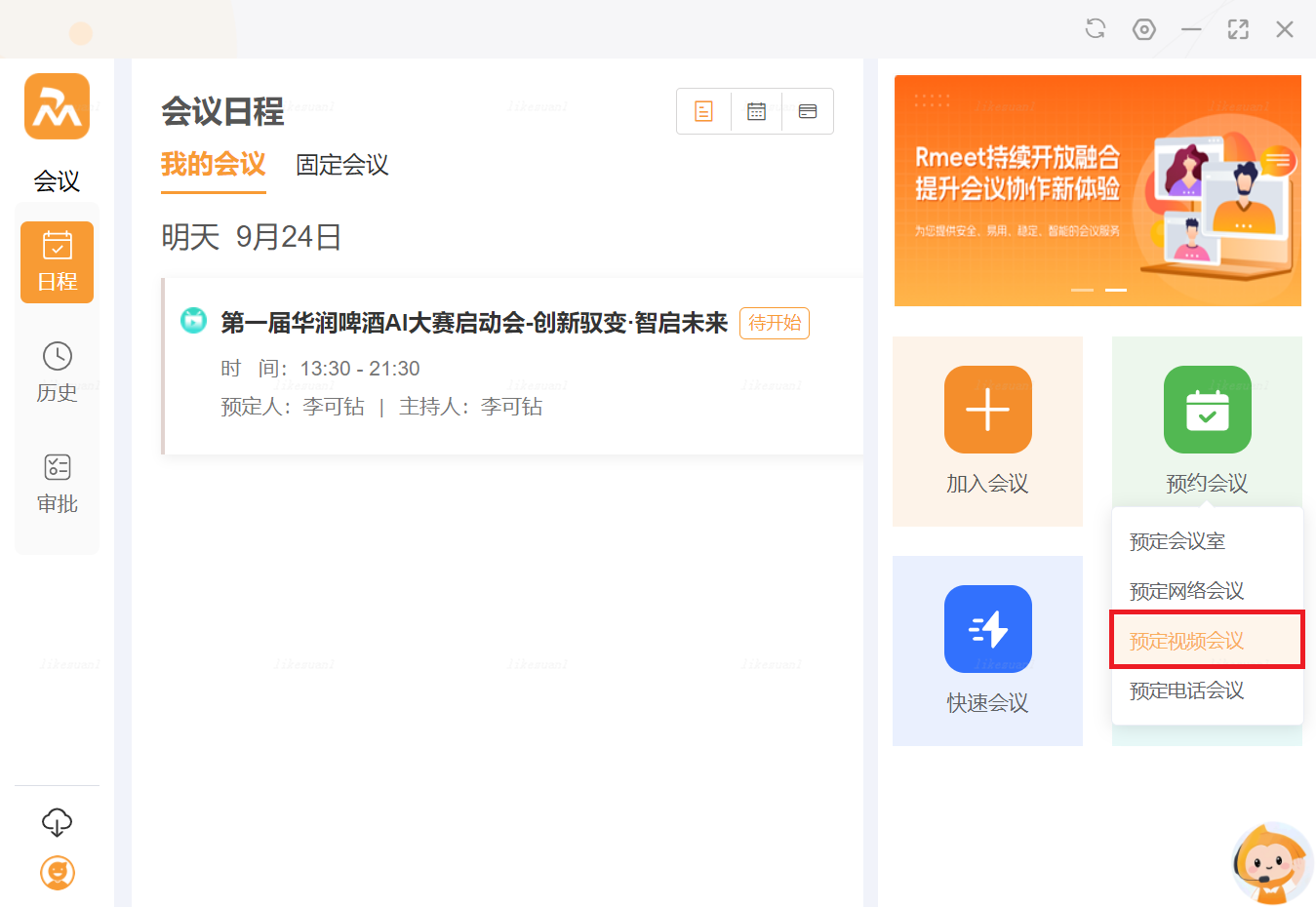
⑴PC端选择“预约视频会议”:
⑵填写视频会议预约相关信息:会议名称、会议时间、参会人员、主持人、选择是否开启视频会议终端和网络会议、选择会议模式和会议场景(标注红色*为必填项)。
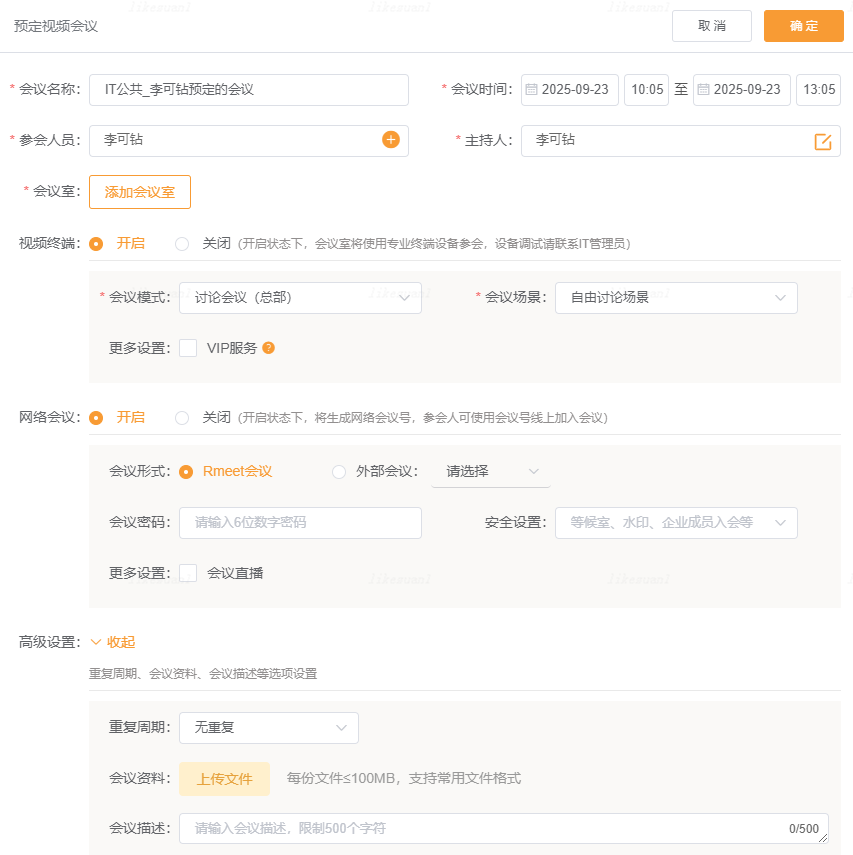
⑶添加会议室
在选择会议室界面可以按单位选择参会的视频会议室;(如发现会议室未纳入系统,请联系所属单位IT)
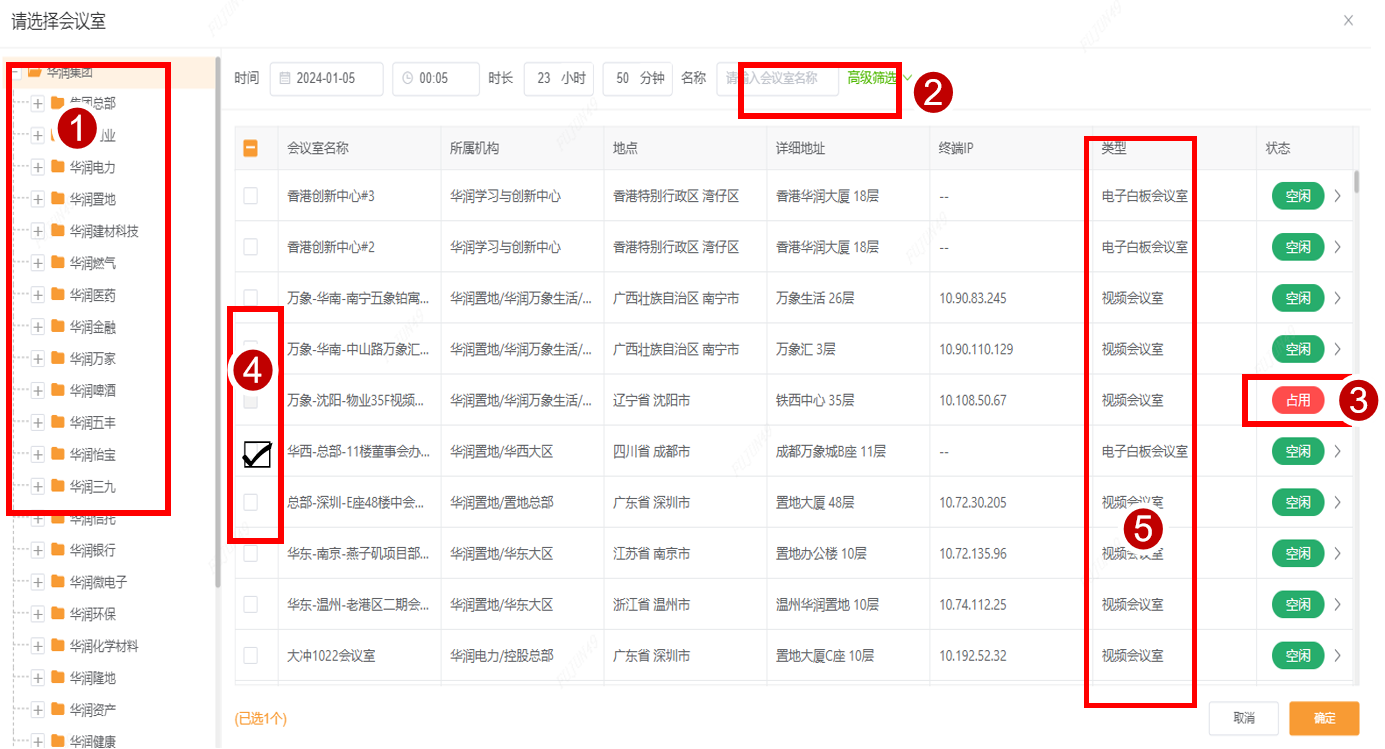
说明:
①选择会议室单位;②支持搜索会议名称;③会议室状态显示为红色的,为占用状态;④勾选√方框选择空闲的会议室,即会议室被选中;⑤会议室类别:普通会议室、电子白板会议室、视频会议室。
② 移动端预约视频会议
⑴选择【预定视频会议】 ⑵填写会议名称、时间、时长等信息 ⑶搜索并选择会议室
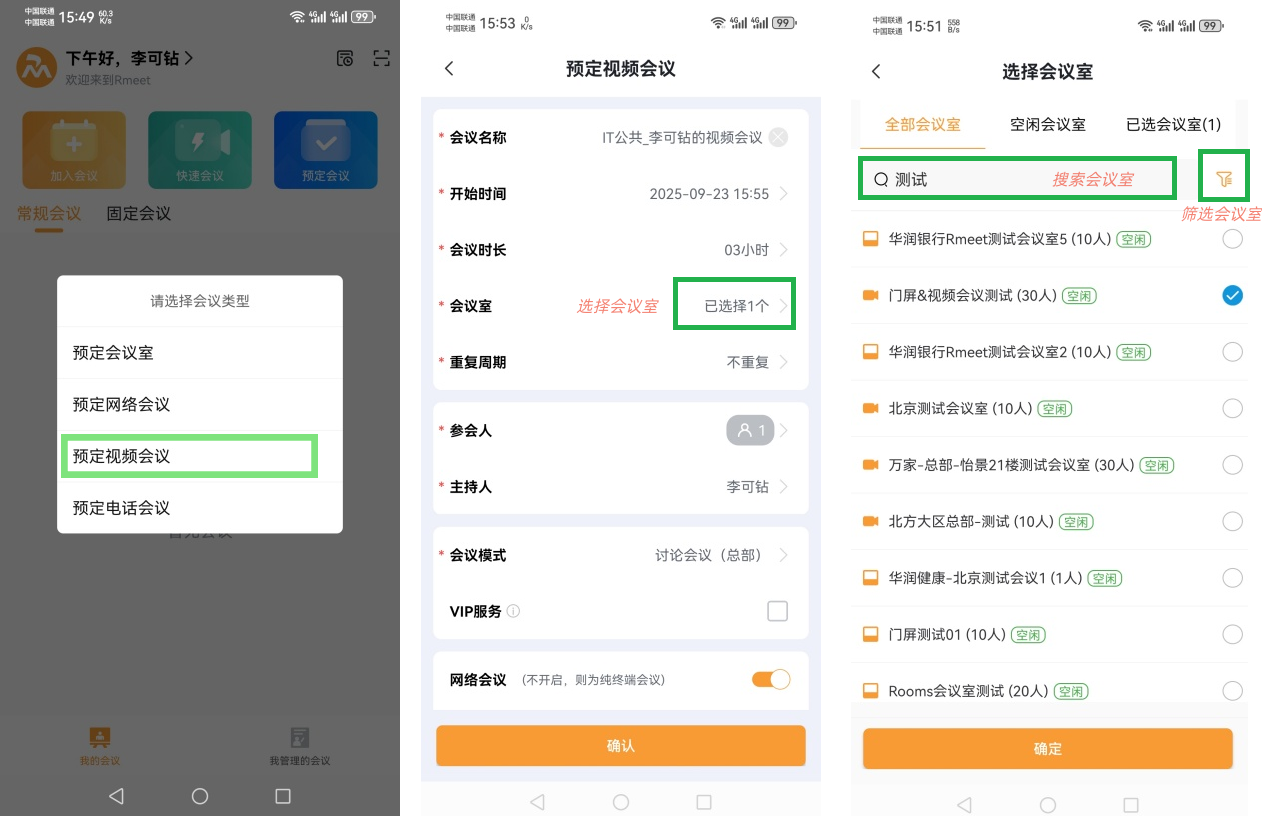
⑷ 或者筛选后搜索选择会议室 ⑸选择会议室 ⑹确认视频会议预定
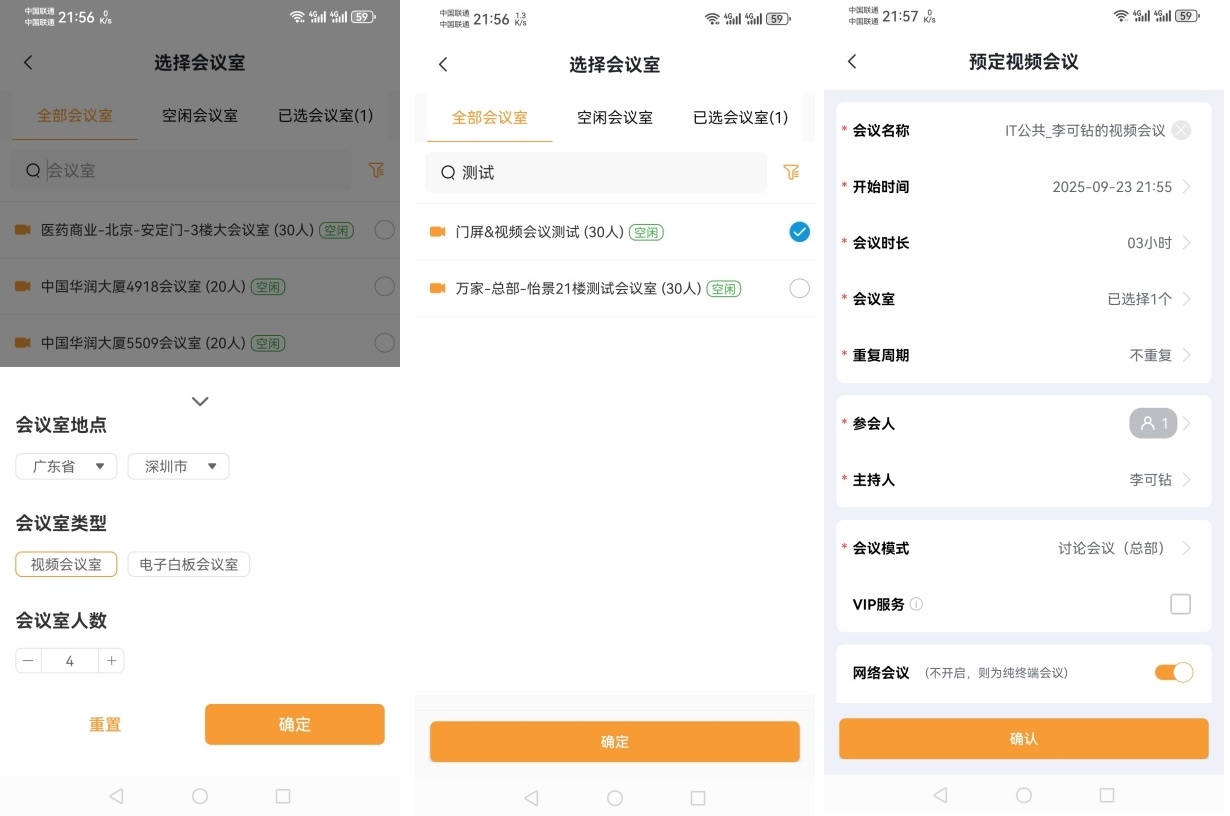
③ 会议类型和会议模式说明
- 会议室/视频终端/网络会议:三者可以选择任意一项进行预约,也可以同时选择,但不能全部不选择。单选择会议室,则开启预约一场本地会议;单选视频终端,则开启预约一场硬件视频会议;单选网络会议,则开启预约一场网络会议。
- 视频终端+网络会议:该场预约的会议为融合会议(硬件视频会议+网络会议)。
- 会议室+视频终端:该场预约的会议为带有会议室的视频会议。
- 会议室+网络会议:该场预约的会议为带有网络会议的本地会议。
-
会议模式:
①华为平台:- SMC_讨论会议:华为平台1536呼叫速率模板
- SMC_3M双流流畅模板:华为平台3M呼叫速率模板
- SMC_华为4K会议:华为平台4K呼叫速率模板
- SMC_万家专用XXX:华为平台万家专用低速率模板
- 仿真会议:仿真高清会议室专用
- 讨论会议:自动分屏模式,分屏画面中看不到本地会场(集团及其它单位通用模式,默认为该模式)
- 自动分屏(相同分屏):自动分屏模式,分屏画面中看得到本地(画质较低)
- 演讲会议:自动分屏模式,可设置演讲者画面
- 水泥XXX:水泥单位专用会议模式
1.6.4 预约电话会议
① PC端预约电话会议
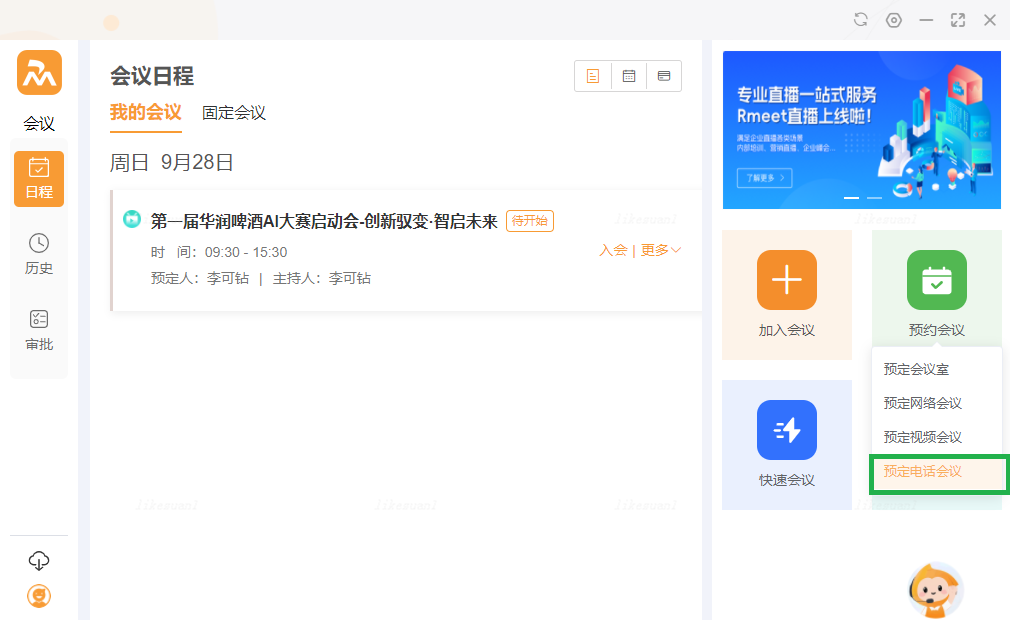
⑴PC端选择“预约电话会议”:
⑵填写电话会议预约相关信息:会议名称、是否“立即开会”、开会时间、会议时长、参会人员、是否自动外呼等信息(标注红色*为必填项):
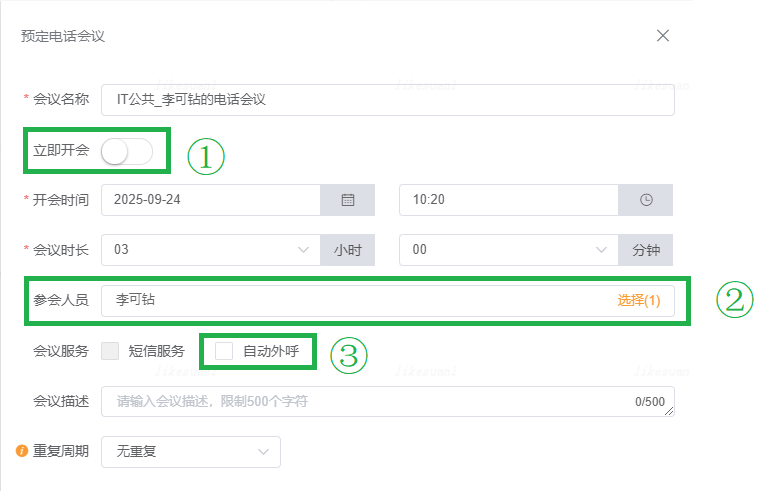
重要参数介绍:
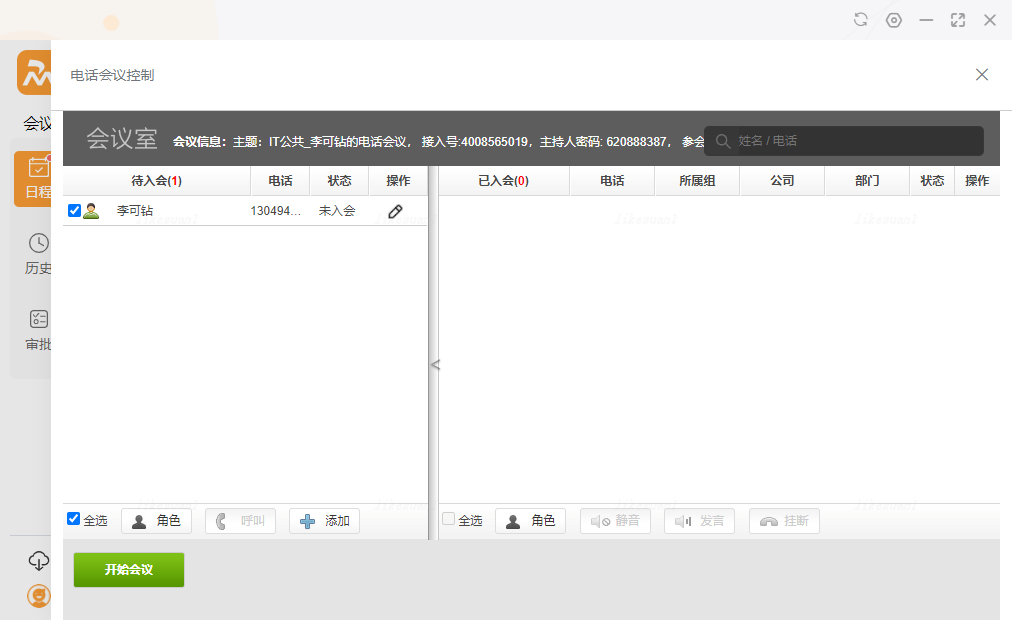
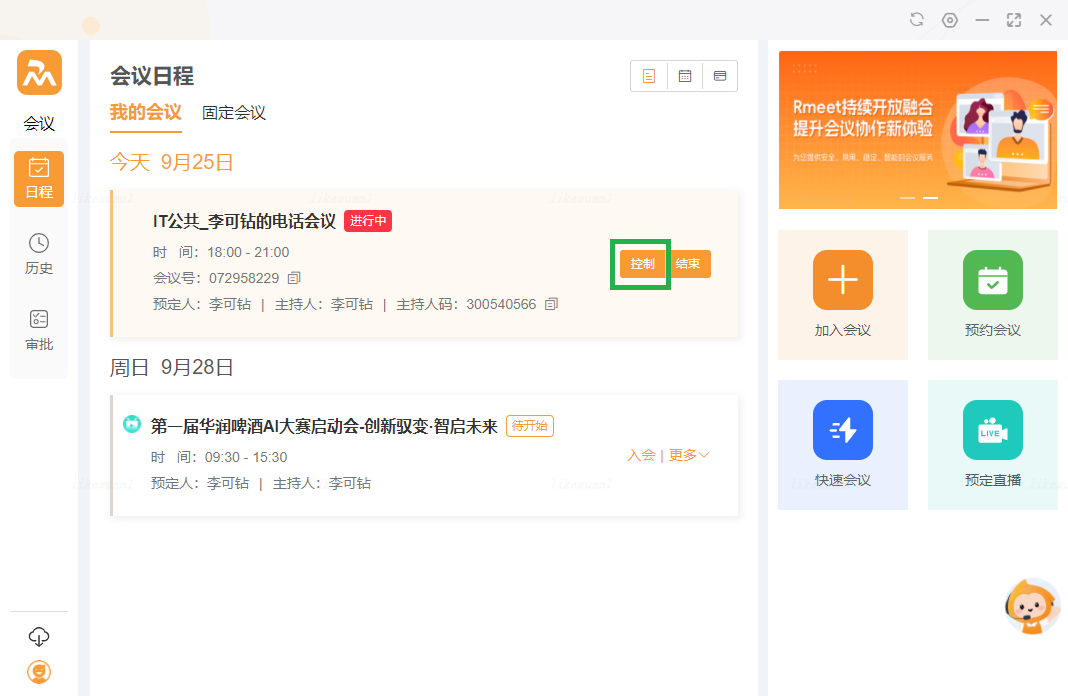
①选择“立即开会”,提交会议预约后,在我的会议列表中该电话会议处于进行中状态,参会者可立即拨打接入号和输入密码后加入电话会议,订会者则可以进行会控操作:
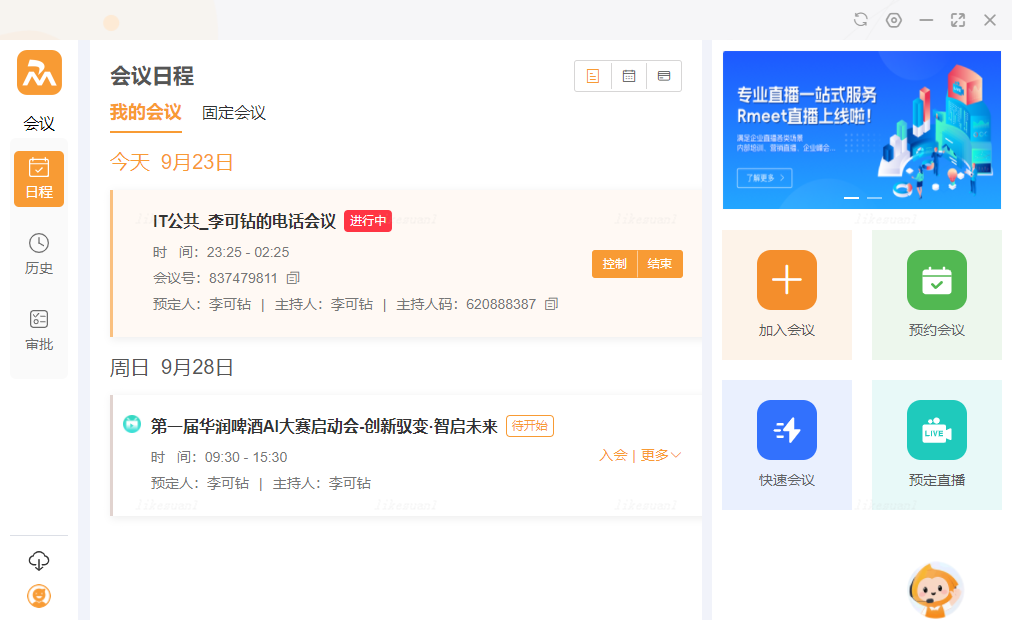
点击“控制”按钮后进入会控操作界面:
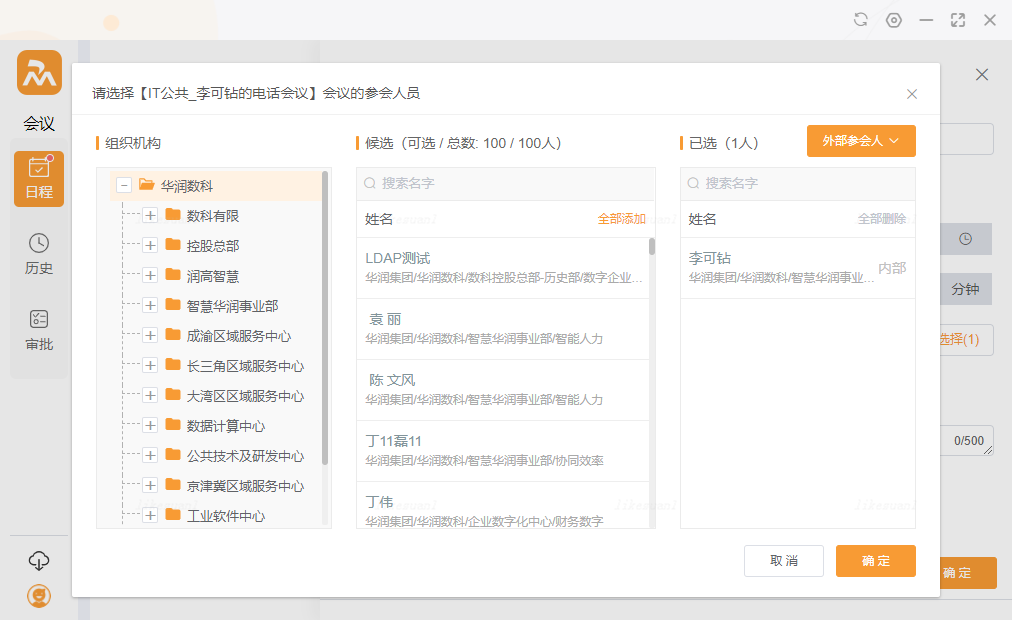
②参会人:支持从组织架构中添加集团内人员作为参会人,支持添加集团外人员作为参会人
添加集团内参会人:
添加外部参会人:输入姓名和电话号码即可。
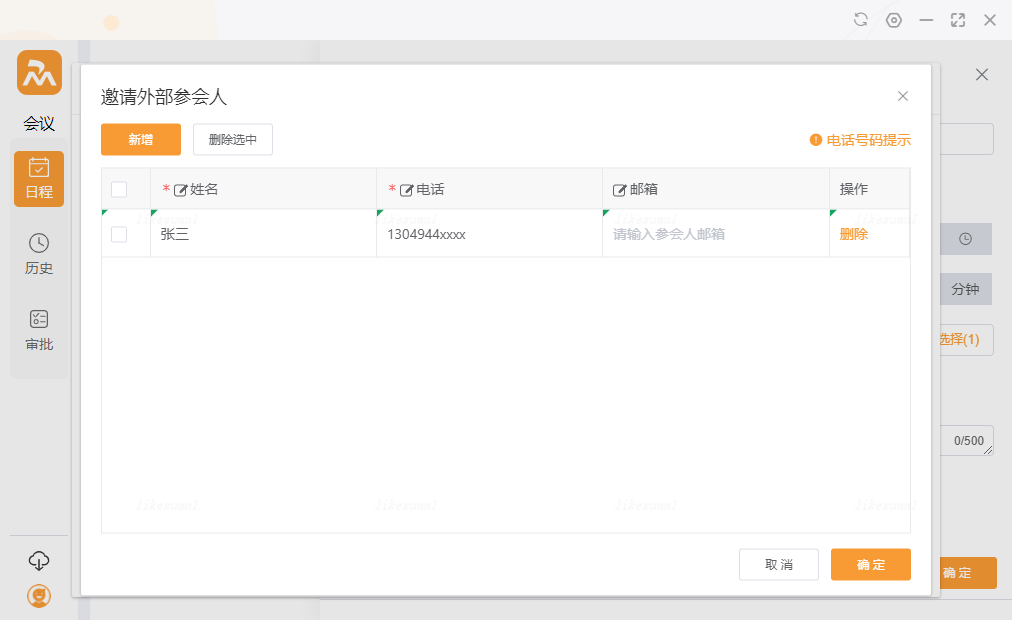
电话号码格式要求:
- 国内号码输入格式:手机号码/区号固定电话-分机号码
- 手机号码输入:直接输入手机号码,如:136********;
- 座机号码输入:区号座机号码-分机号码,如:01081740263-1234;
- 国际号码输入格式:00+国家代码+区号+手机/固定电话;
- 例如:美国固定电话:0013235447799.
③自动外呼:预约电话会议时,勾选该项,开会时间到达后,系统将自动拨打参会者电话,参会者接听后将自动进入Rmeet电话会议。
② 移动端预约电话会议
⑴选择【预定电话会议】
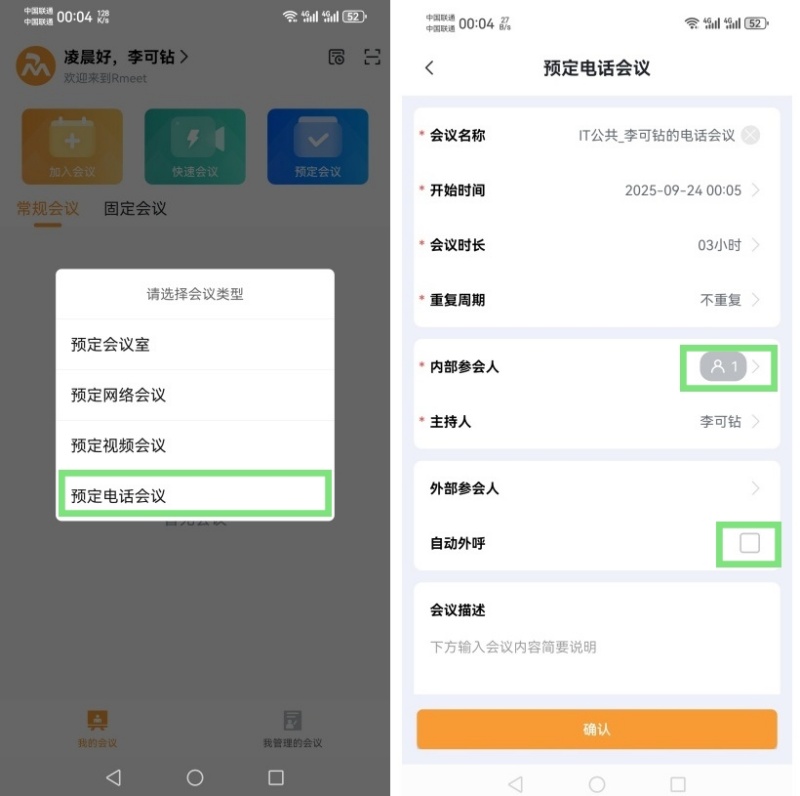
1.7 加入网络会议
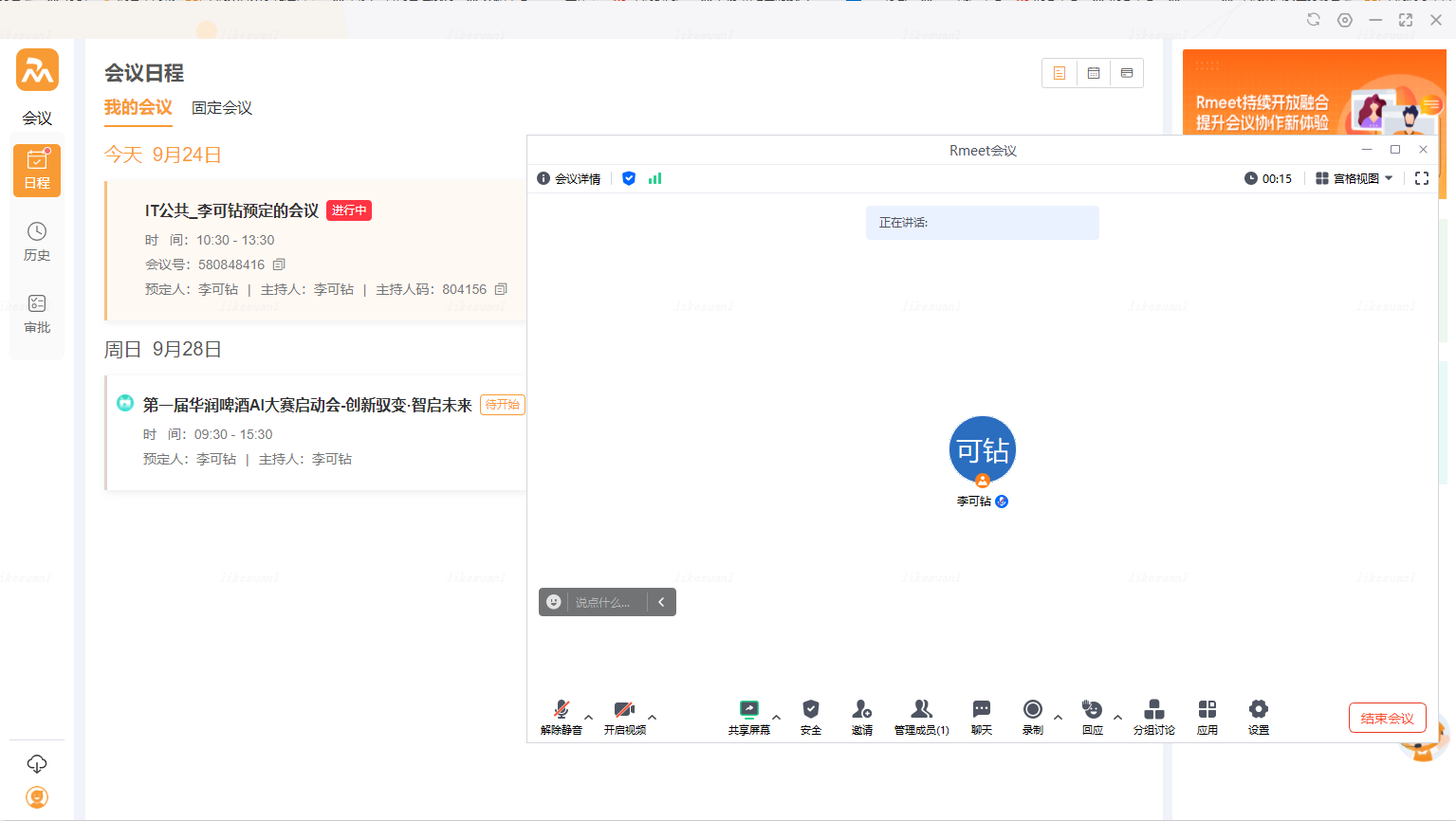
1.7.1 PC端加入网络会议
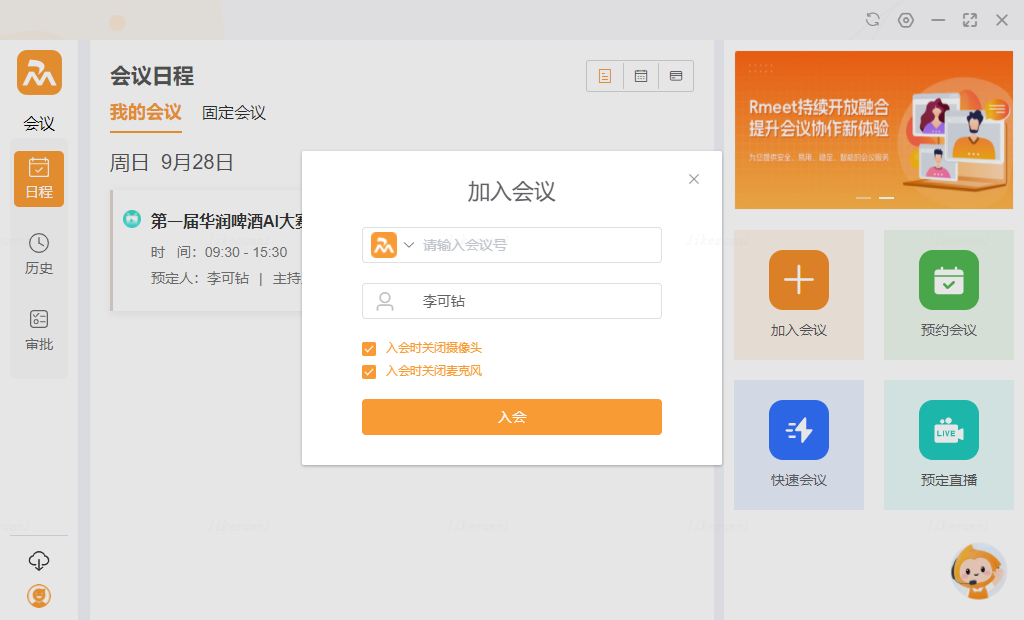
登录状态下:
⑴PC端直接从我的会议列表中点击“入会”按钮入会,或选择“加入会议”输入会议号入会:
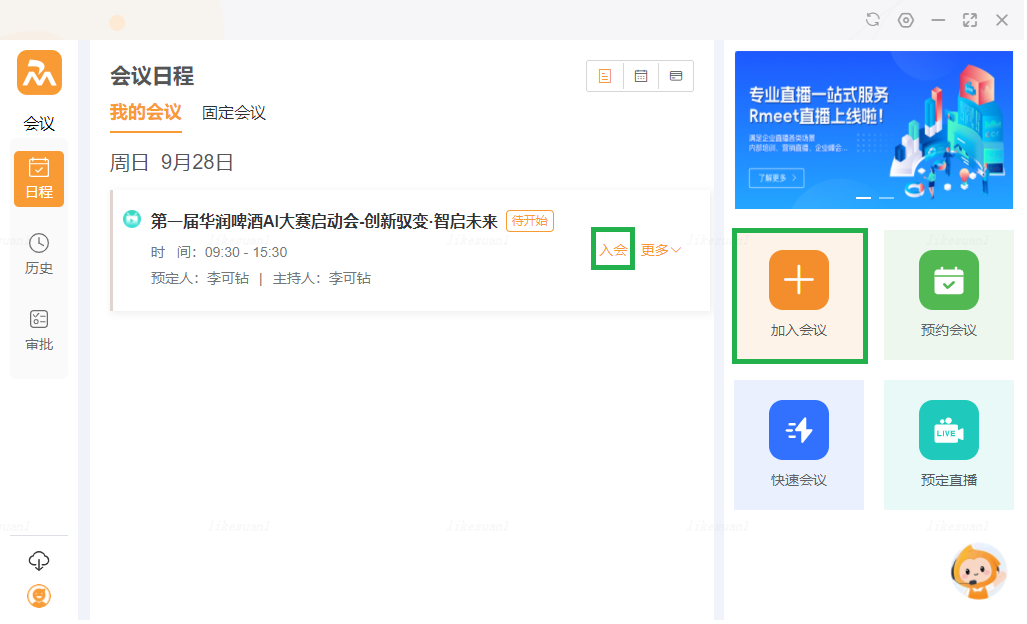
⑵当选择“加入会议”方式时,在弹窗的窗口输入网络会议号后点击入会
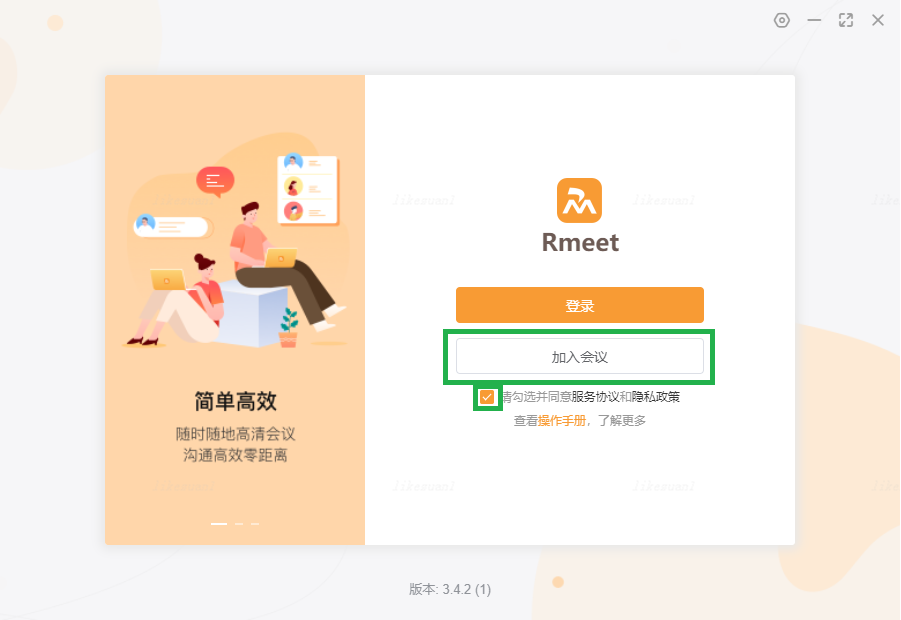
非登录状态下:
⑴PC端选择“加入会议”,并勾选“同意服务协议和隐私政策”:
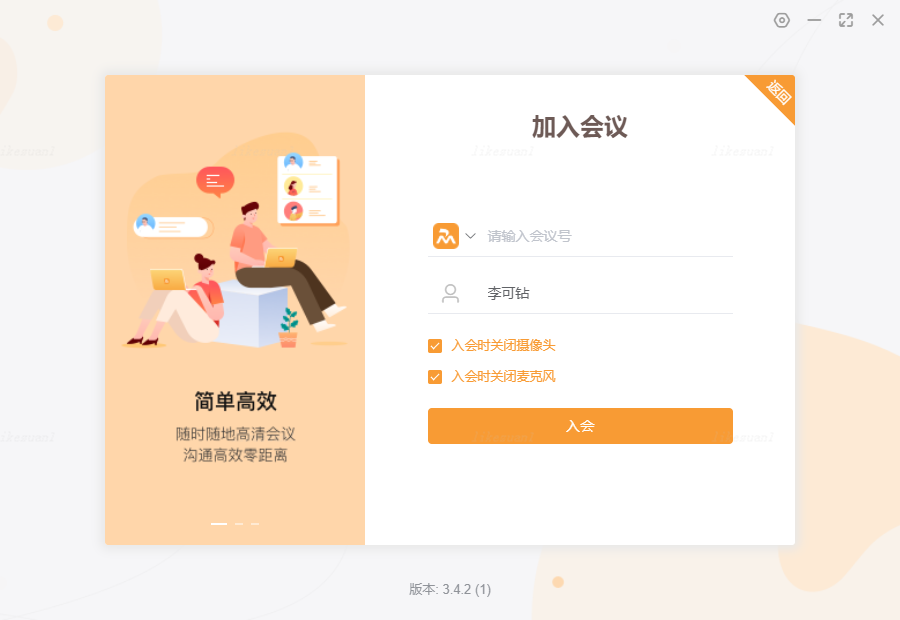
⑵输入网络会议号后点击入会
⑶登录Rmeet客户端,选择证书登录或者扫码登录的方式
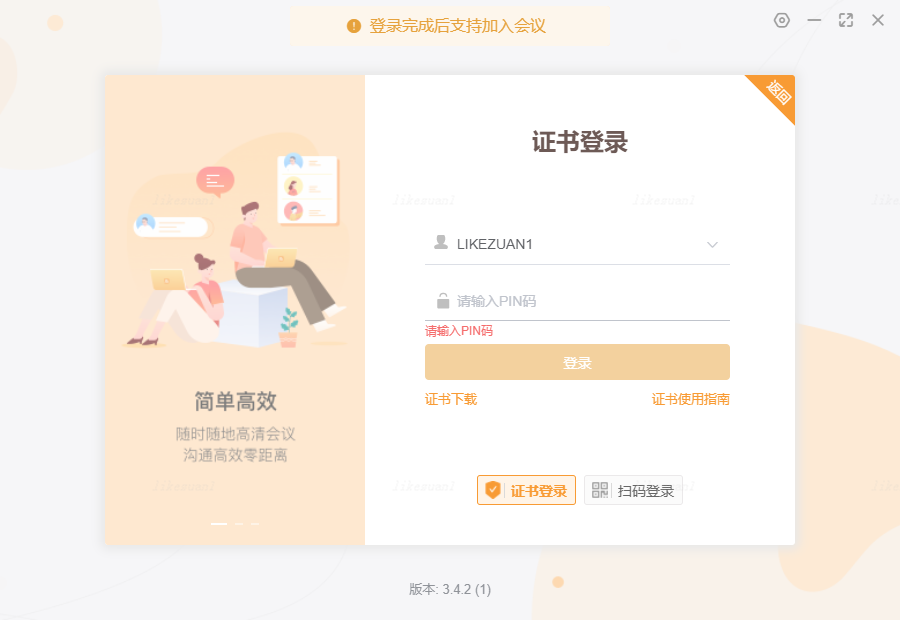
⑷同时登录Rmeet客户端并入会网络会议
1.7.2 移动端加入网络会议
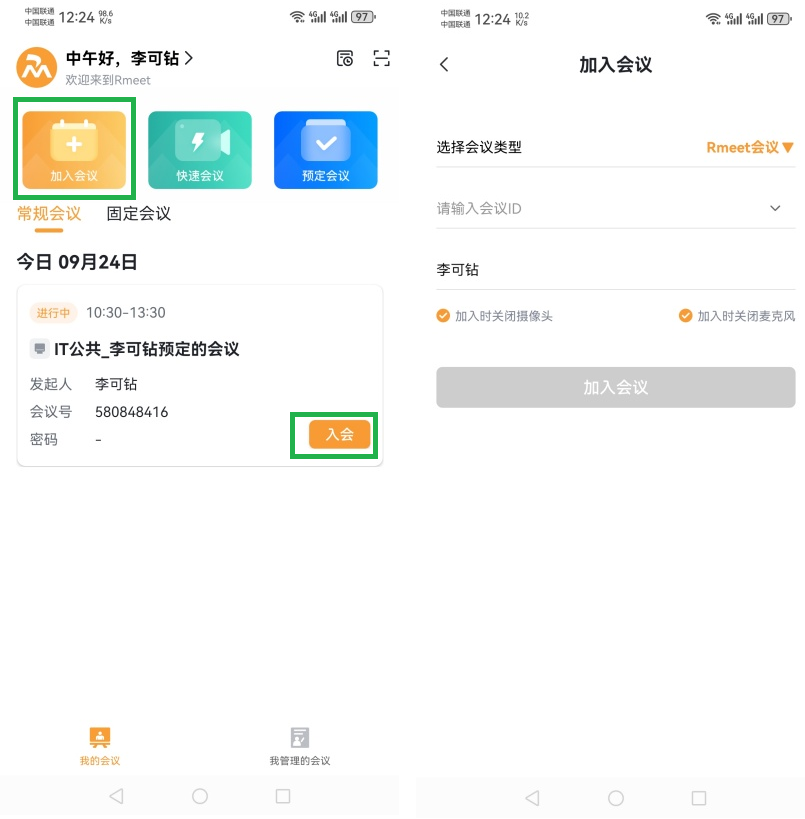
登录状态下:
⑴方式一:在会议列表中,点击“入会”加入会议 ⑵方式二:点击“加入会议”按钮后输入会议号入会
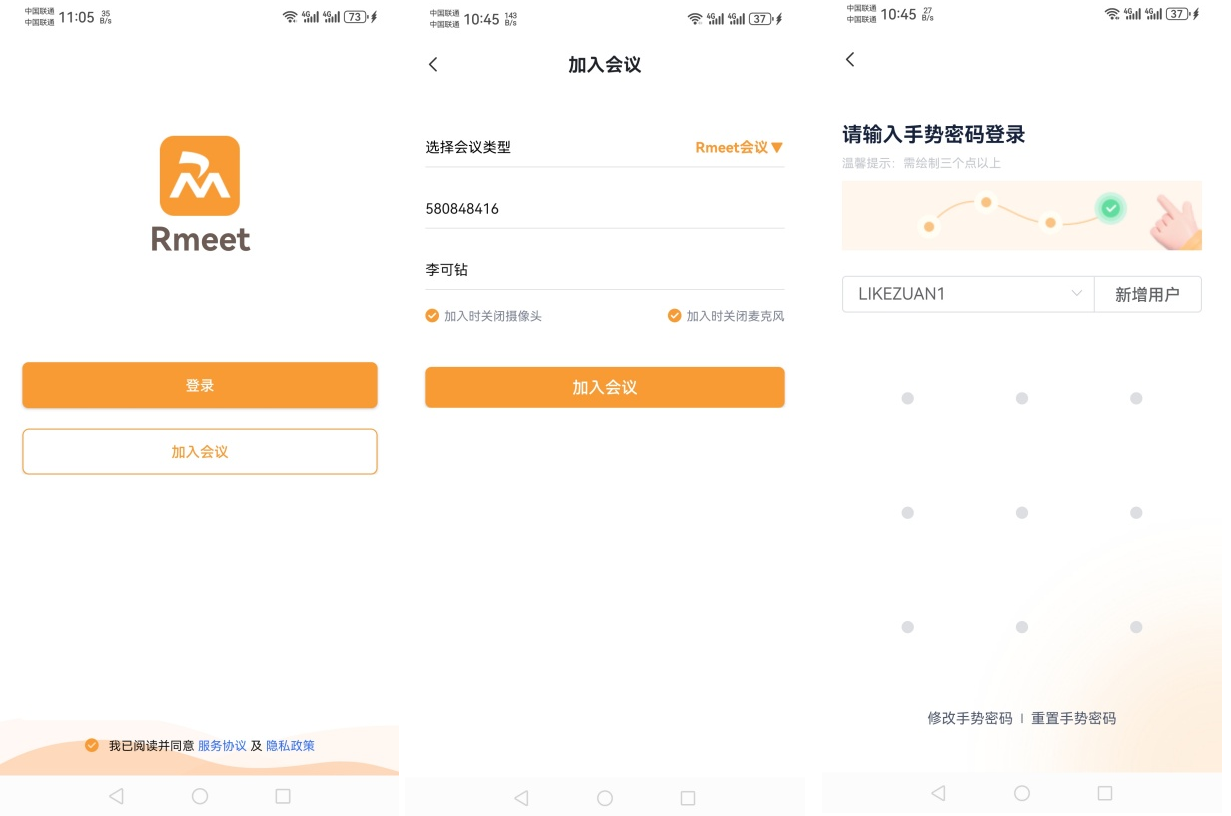
非登录状态下:
⑴点击“加入会议” ⑵选择会议类型“Rmeet会议” ⑶输入手势密码登录并入会
1.8 发起快速会议
1.8.1 PC端发起快速会议
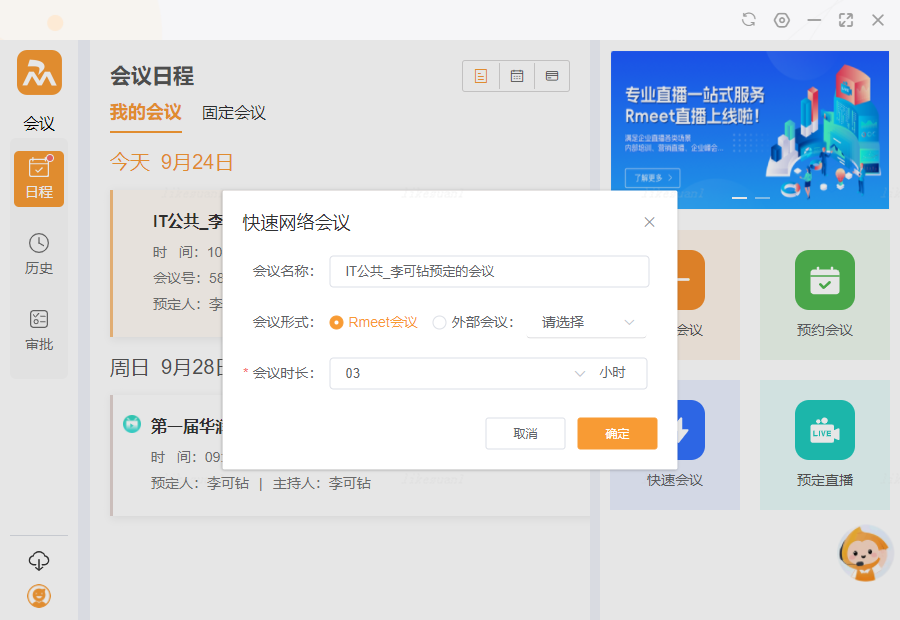
⑴点击“快速会议”,选择网络会议或者视频会议
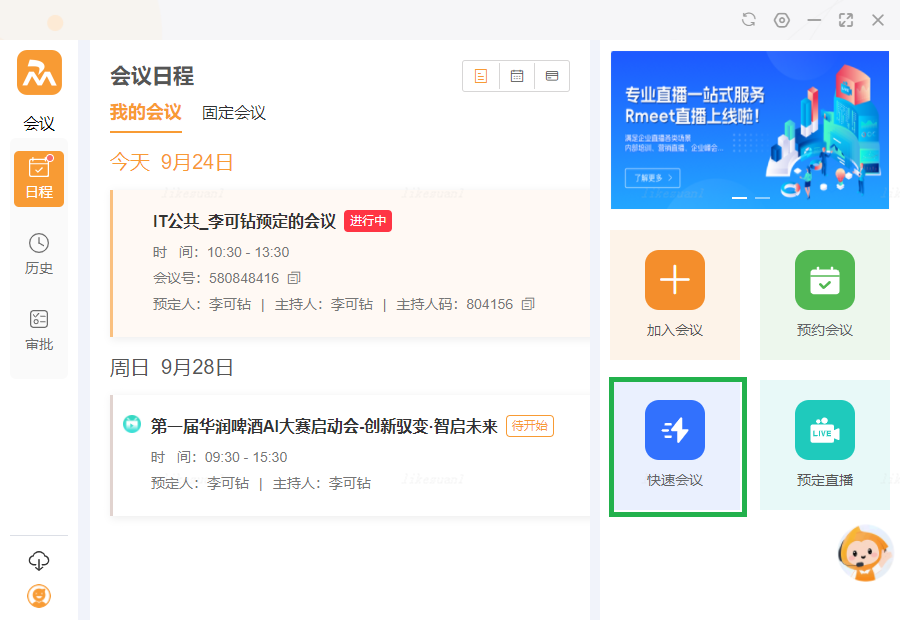
⑵弹出的快速网络会议窗口中输入会议名称,选择会议形式,输入会议时长后,即可发起一个快速网络会议
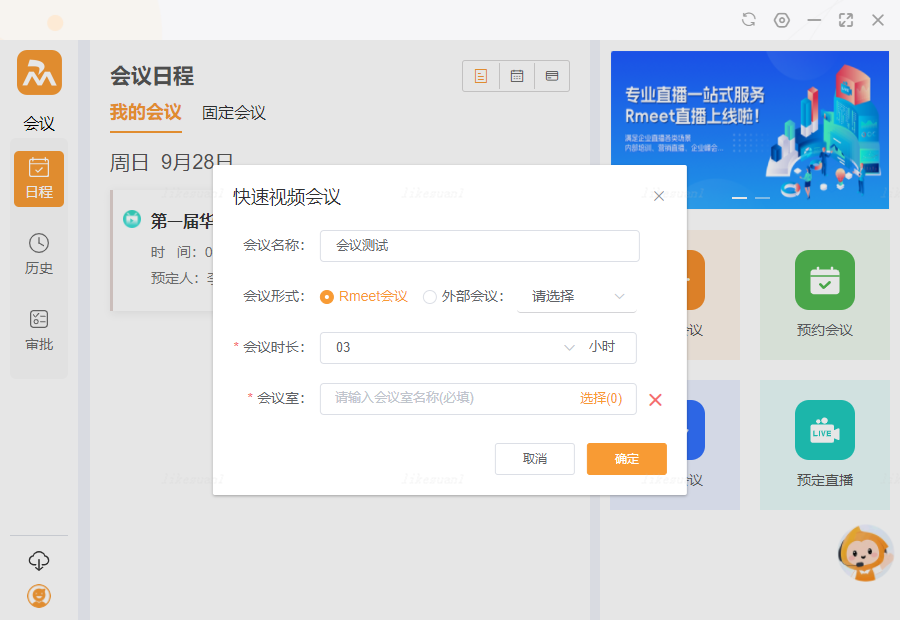
⑶弹出的快速视频会议窗口中输入会议名称,选择会议形式,输入会议时长后,选择会议室,即可发起一个快速视频会议
1.8.2 移动端端发起快速会议
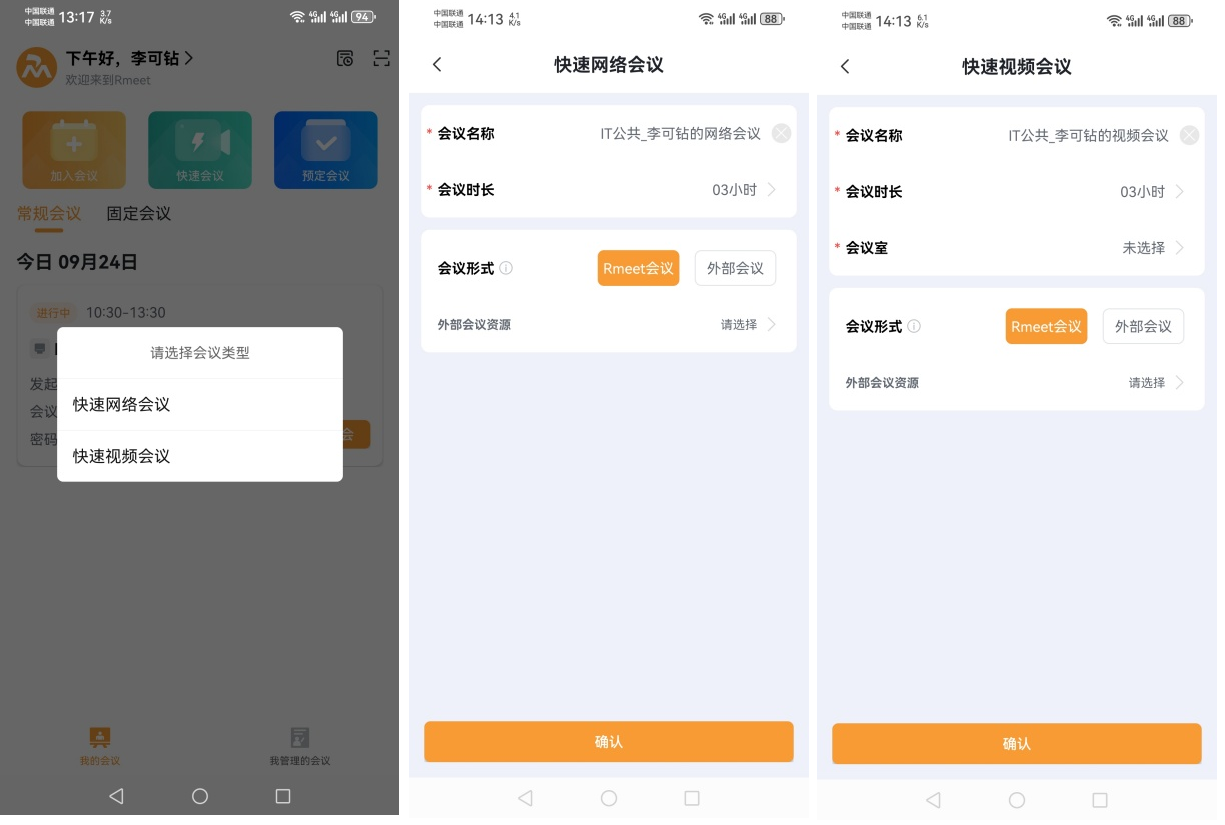
⑴选择快速会议,发起一个快速网络会议或者快速视频会议;
⑵选择快速网络会议,填写会议名称、会议时长、选择会议形式(非外部资源,选择默认Rmeet),则可以立即发起一个快速网络会议;
⑶选择快速视频会议,填写会议名称、会议时长、选择会议室、选择会议形式(非外部资源,选择默认Rmeet),则可以立即发起一个快速视频会议。
1.9会中功能介绍
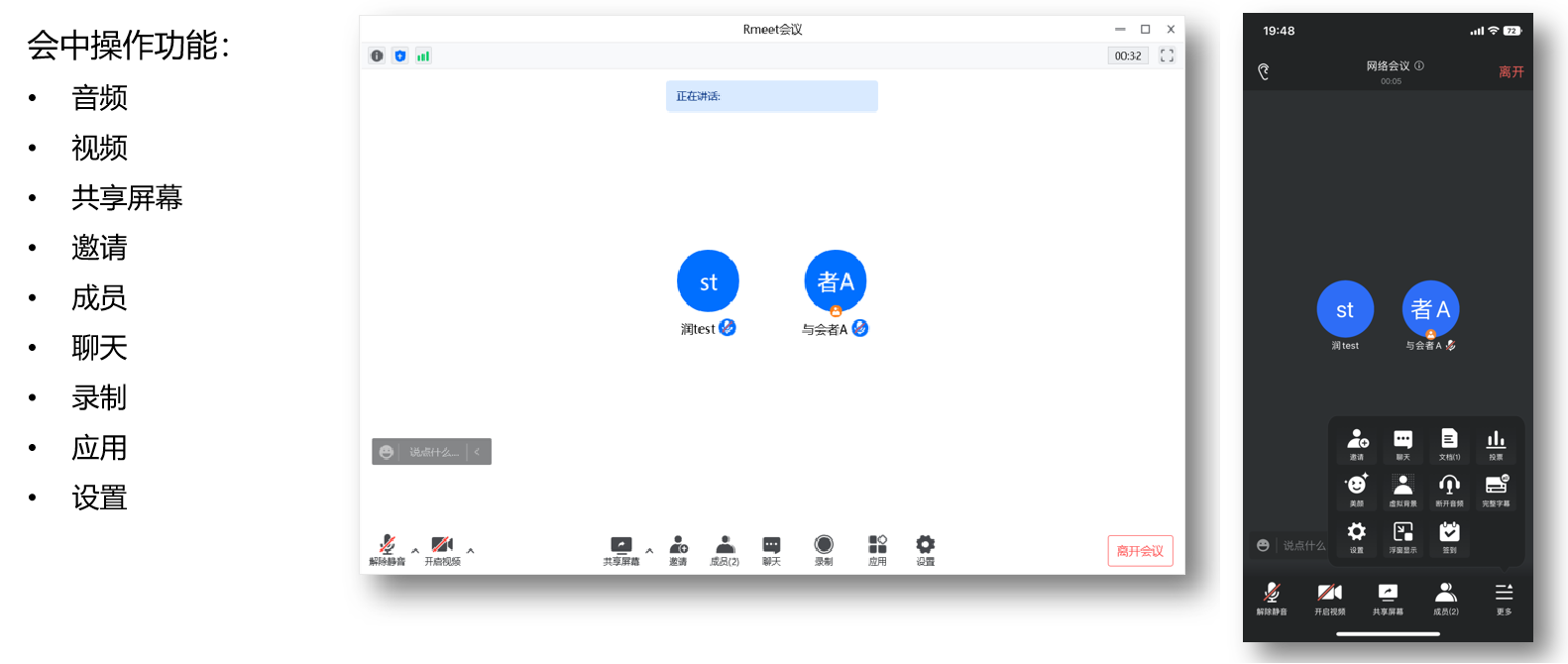
1.9.1普通参会者会中功能
1.9.2会中操作
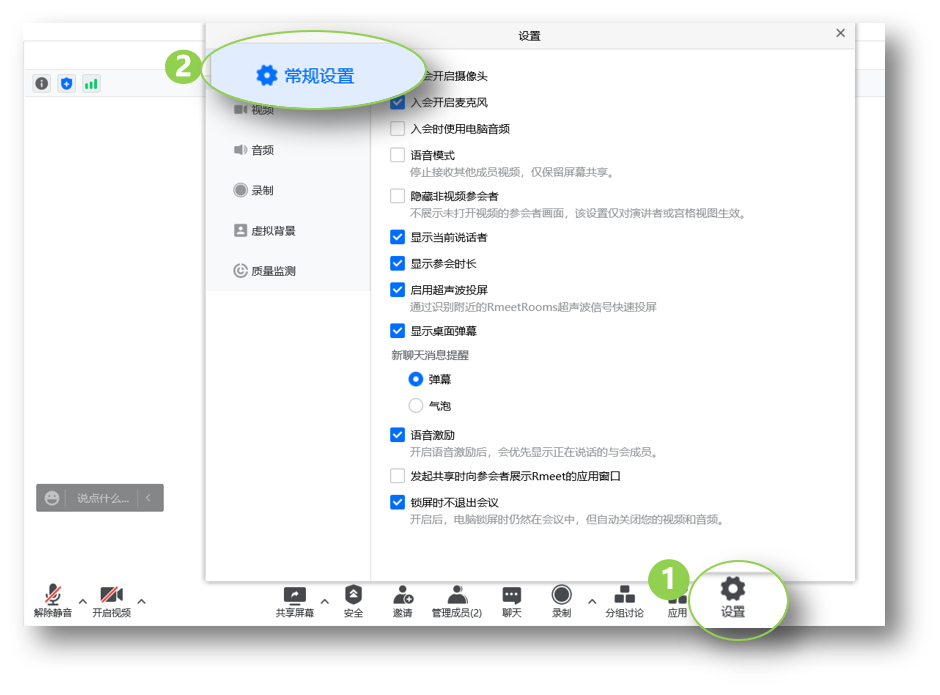
①常规设置
在会议中点击【更多】>【设置】>【常规设置】
- 入会开启摄像头
- 入会时使用电脑音频
- 语音模式:当网络状态不好时,可以切换语音模式停止接收其他成员视频,只接收音频和共享画面。
- 隐藏非视频参会者:主页视图只想显示开视频的参会者,可以勾选实现功能。
- 显示参会时长
- 显示桌面弹幕:新聊天消息提醒可选择弹幕或气泡
- 语音激励:开启语音激励后,会优先显示正在说话的与会成员
- 发起共享时向参会者展示Rmeet的应用窗口
- 锁屏时不退出会议:勾选后电脑锁屏依然在会议中,但自动关闭音视频。
- 始终显示工具栏:指共享时,共享屏幕上方是否会一直显示工具栏。
- 多显示器模式:为适配用户设备连接2个显示器,为了更好的体验需要新增“副窗口”
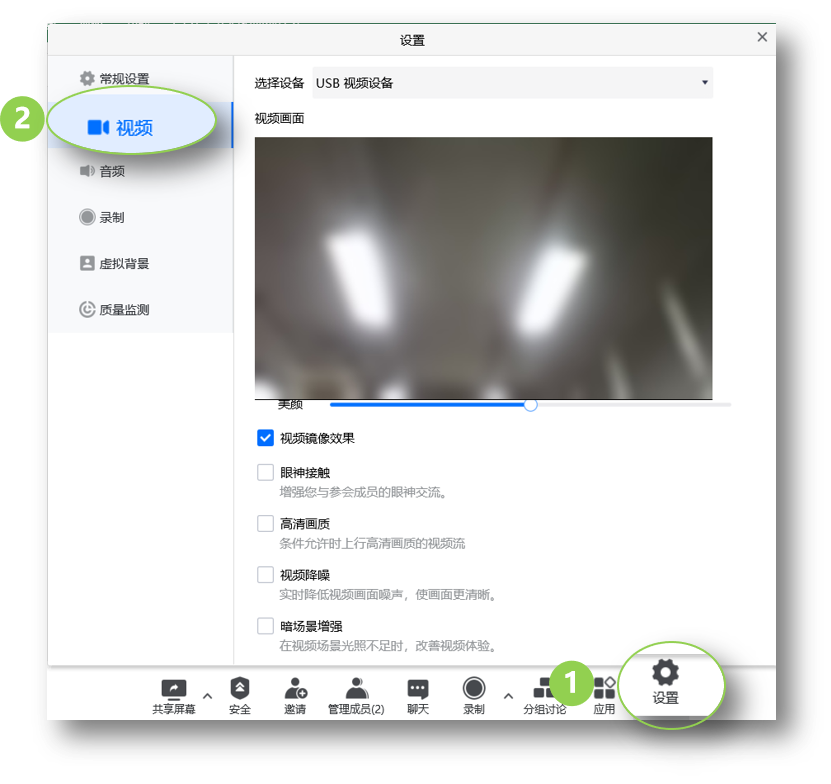
②设置视频
- 在会议中点击【更多】>【设置】>【视频】
- 美颜:支持设置美颜强度
- 眼神接触:修正视线的焦点,使得用户在非注视镜头时,视频画面中的视线也可以保持专注。
-
高清画质:
1,客户端登录企业版/商业版账号并在设置->视频中开启“高清画质”
2,硬件配置仅支持Intel I7 4核(暂不支持AMD的CPU)
3,宽带建议3M/s-5M/s
4,客户端版本为3.2.0及以上
5,cpu占用率不能超过30%
6,会中仅一人无人拉流时,分辨率仅1920*1080 - - 高清画质的能力,如果启用了发送端就最高能上1080p15帧,如果不勾选默认最高720p30帧 。 接收端只要解码能力支持就能观看,最高1080P 15帧视频降噪:当您勾选视频降噪后,可以降低画面噪声,让视频画面更清晰
- - 暗场景增强:当您勾选暗场景增强后,可以增加您在昏暗场景处的画面亮度
③设置音频
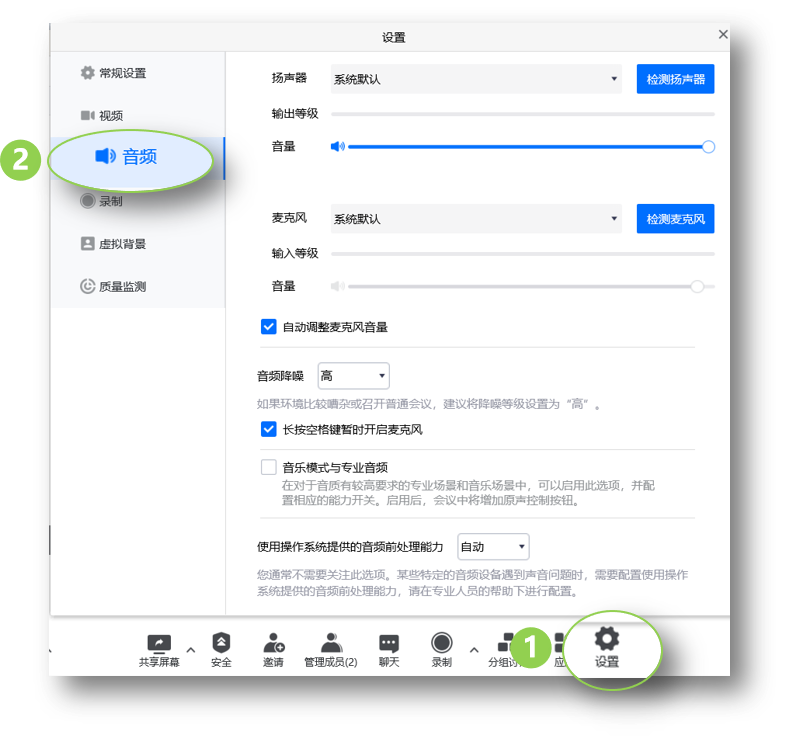
在会议中点击【更多】>【设置】>【音频】
- 自动调整麦克风音量:可自行调整麦克风音频解决用户声音太小问题。
- 音频降噪:可以在嘈杂环境中,让对方更清晰地听到您的声音,音频降噪分高、中、低、关闭选项。建议设置为高等级。
- 长按空格键暂时开启麦克风:该功能更加便捷快速切换开关麦克风进行发言。
- 音乐模式与专业音频
- 启用立体声:启用立体声采集、编码、播放能力
- 高保真模式:使用音频设备采集到的原始声音
- 回声消除:不支持3A能力的外接设备可保留回声消除能力 备注:设置后在面板上开启原声(默认不开启)
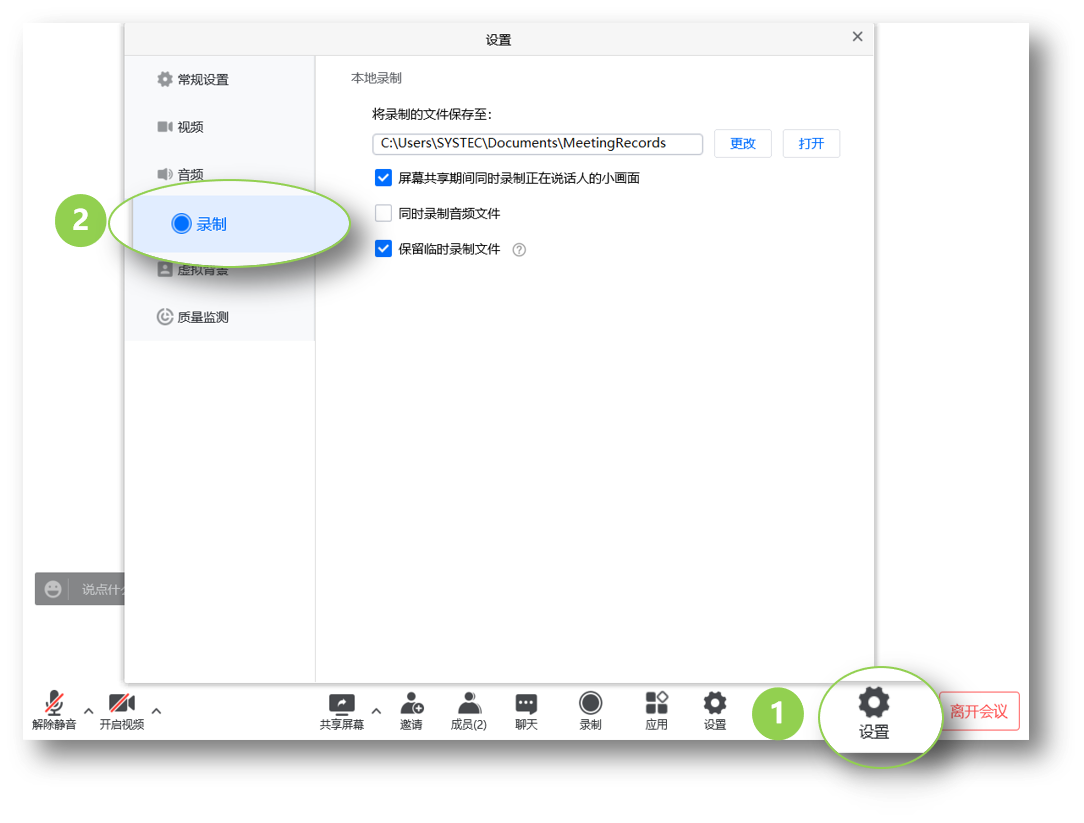
④设置录制
- 屏幕共享期间同时录制正在说话的小画面
- 入会时使用电脑音频
- 同时录制音频文件:录制结束会单独生成一个音频文件
- 保留临时录制文件:若在开启本地录制前勾选了【保留临时录制文件】,会议结束后,会将转码前的原始录制文件(格式:wemta、wemta.idx、wemtv、wemtv.idx)保存下来。您可以通过双击原始录制文件,手动进行转码。
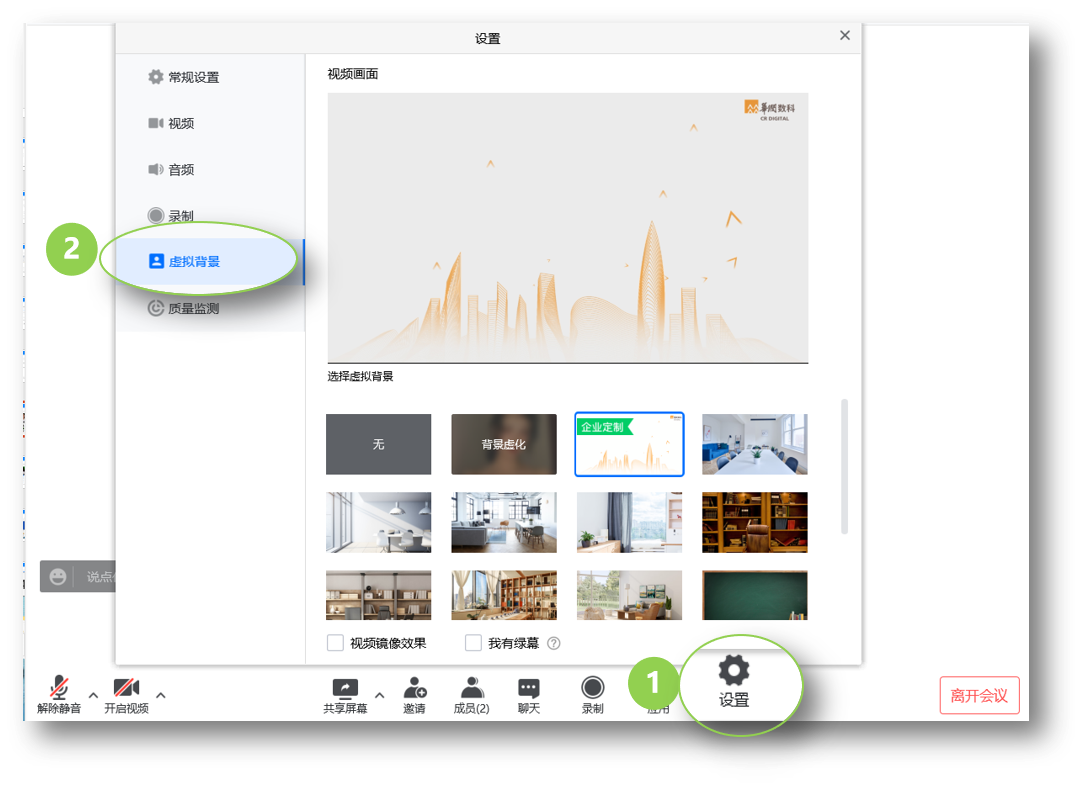
⑤设置虚拟背景
在会议中点击【更多】>【设置】>【虚拟背景】
- 选择图片或视频作为会议虚拟背景,可在预览视窗中浏览效果。您也可以选择背景虚化,直接在预览视窗中浏览效果
- 可点击查看虚拟背景硬件要求
- 视频镜像效果
-
我有绿幕
1、为了获得更佳的虚拟背景体验,Rmeet推荐用户使用该功能:
2、场景中含有较少的物件,背景颜色单一,推荐使用绿幕。
3、使用更清晰的摄像设备进行视频会议。
4、参会场景中的光照均匀。
5、请避免着装颜色与背景色相同
⑥设置质量监测
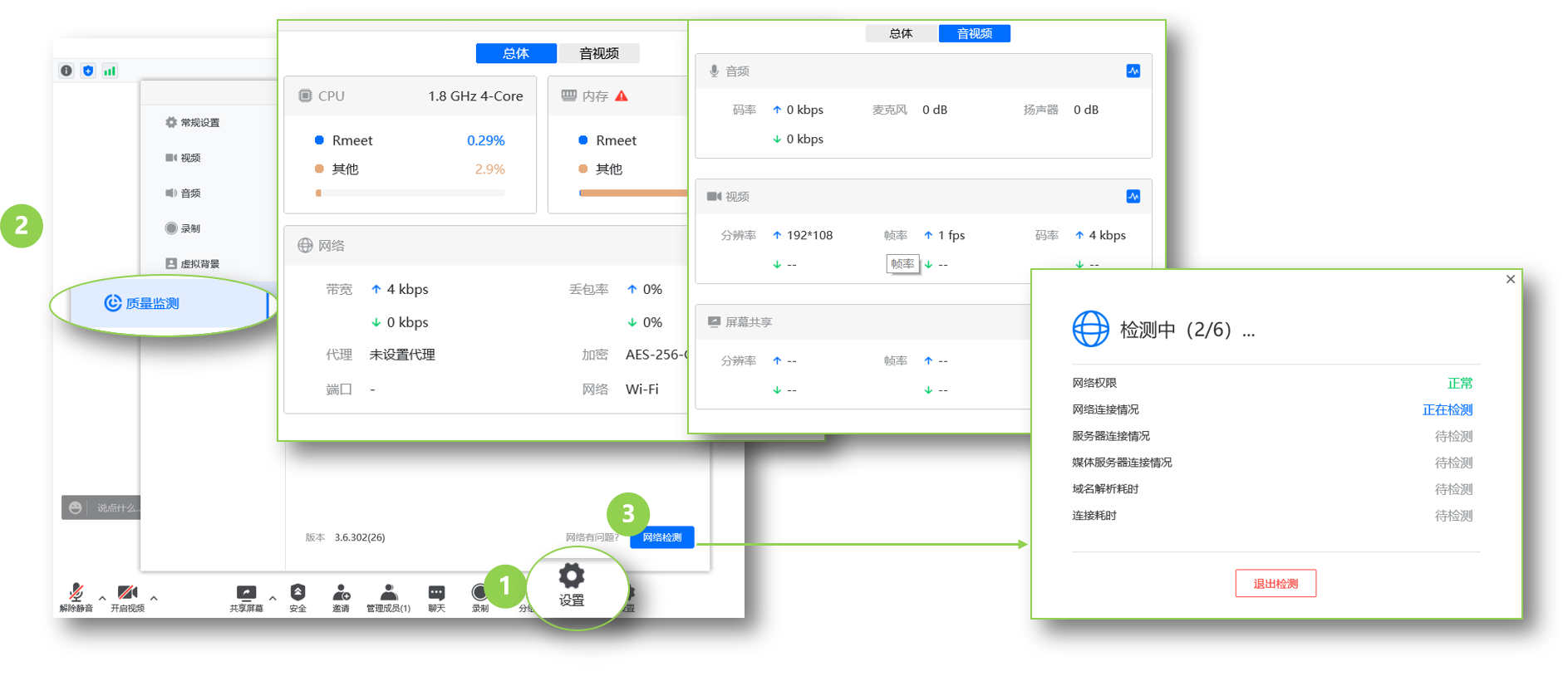
在会议中点击【更多】>【设置】>【质量检测】
- 查看设置cpu性能、内存、本地网络质量状态
- 会议音频、视频、共享屏幕的参数值等等
- 点击网络检测,可查看网络状态,用于排查网络问题
1.9.3 工具栏设置
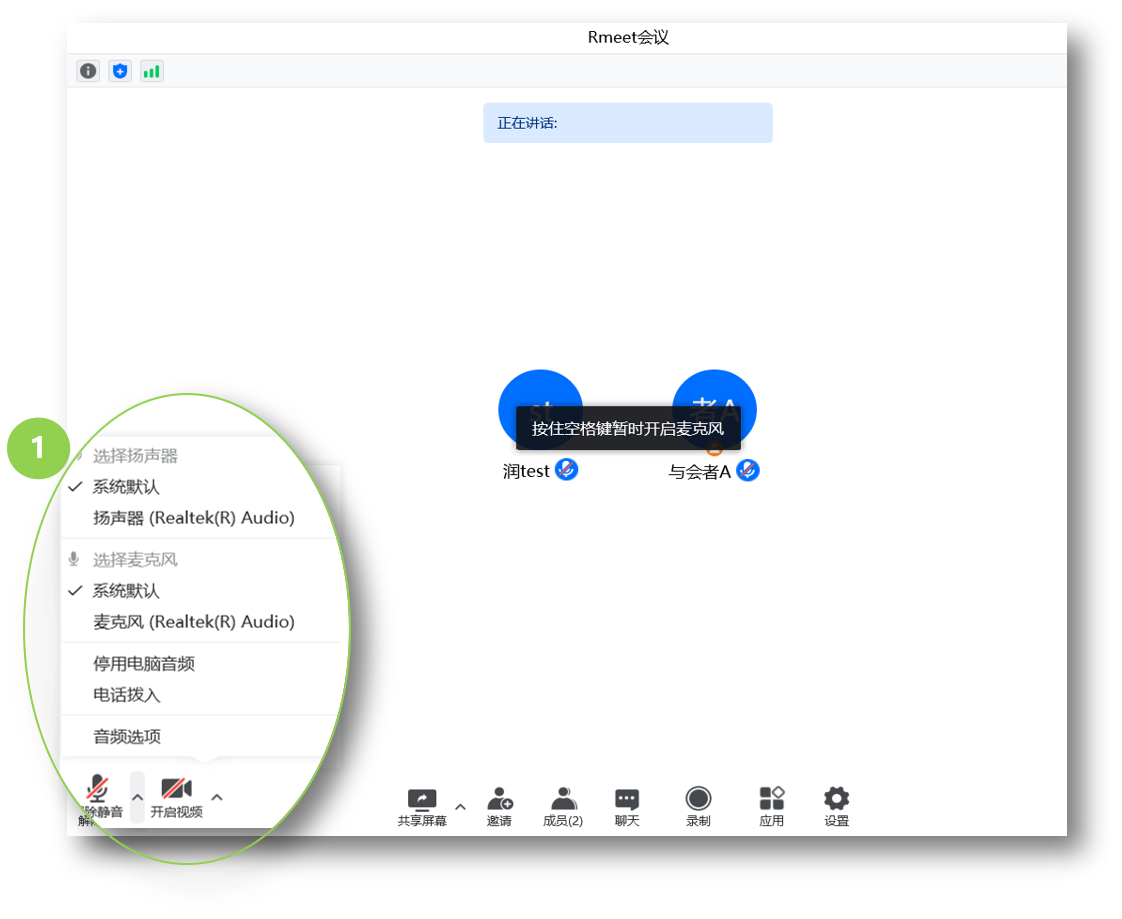
①音频设置
会中工具栏,点击【解除静音/静音】
- 可选择扬声器、麦克风
- 停用电脑音频
- 电话拨入
- 音频选项,跳转到音频设置
②视频设置
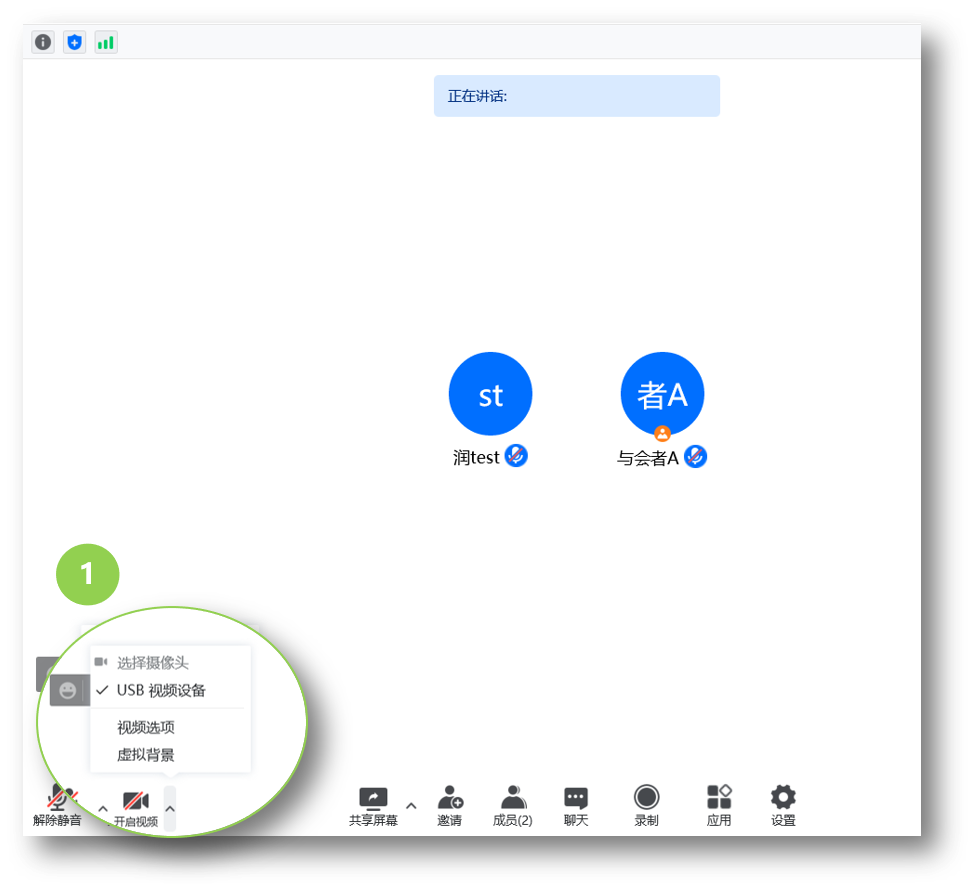
会中工具栏,点击【开启/关闭视频】
- 可选择摄像头
- 视频选项,跳转到视频设置
- 虚拟背景
③共享屏幕
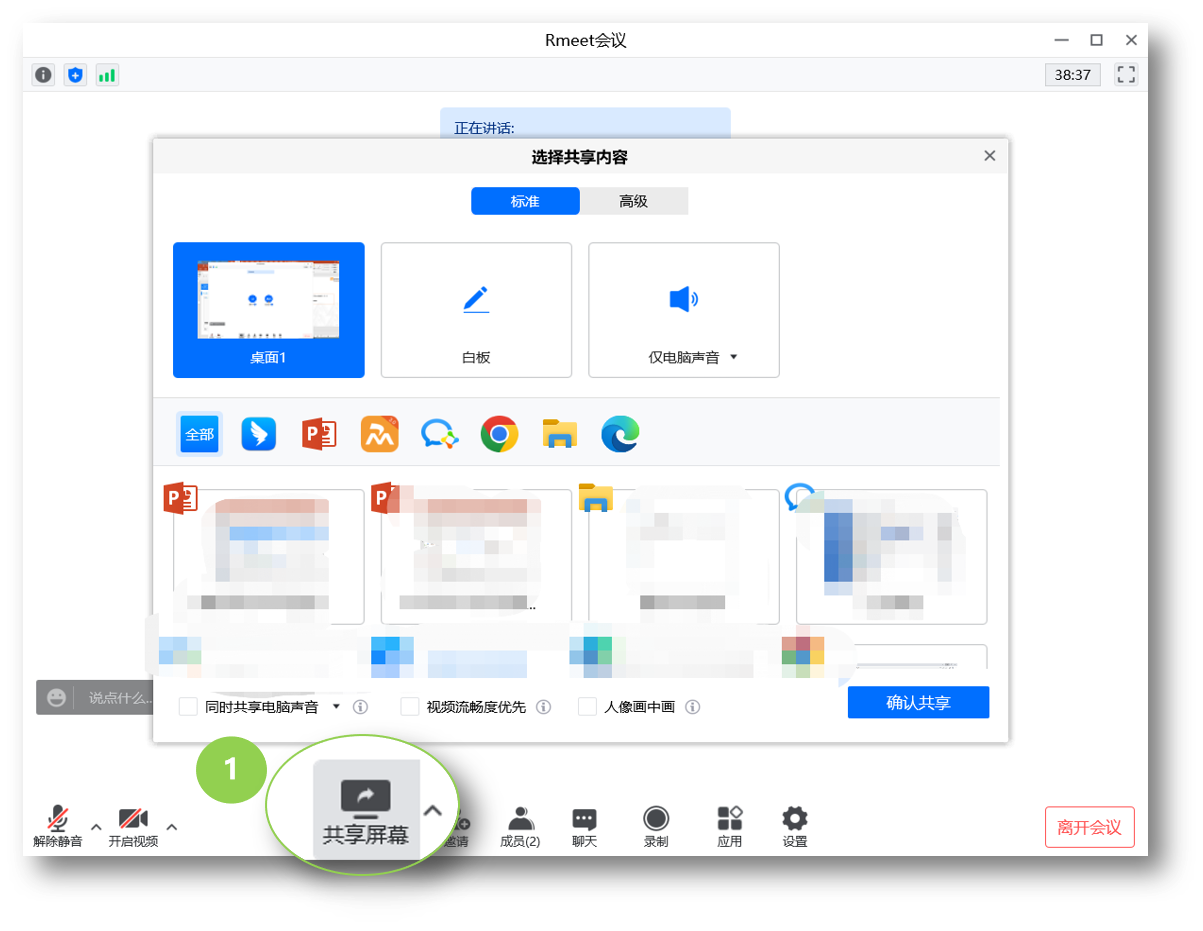
PC端共享桌面分为三种方式:
- 桌面共享屏幕:参会者可观看到你电脑所有的操作;
- 白板共享屏幕:共享者可在白板上书写绘画;
- 软件窗口共享:只对某个软件画面共享,确保用户隐私。
注意事项:
- 会议中在同一时间内,只支持单用户共享屏幕;
- 默认共享画面为1080P\15帧率。在勾选【流畅度优先】 模式下,共享画面为720P\30帧;
- 不勾选【视频流畅度优先】可屏蔽会议软件本身,避免 共享者对会议窗口进行编辑管理被参会者看到;
- 勾选【同时共享电脑声音】可分享屏幕共享内的文件音 视频(共享电脑音频时可静音麦克风,不接收环境音频)。
④共享白板
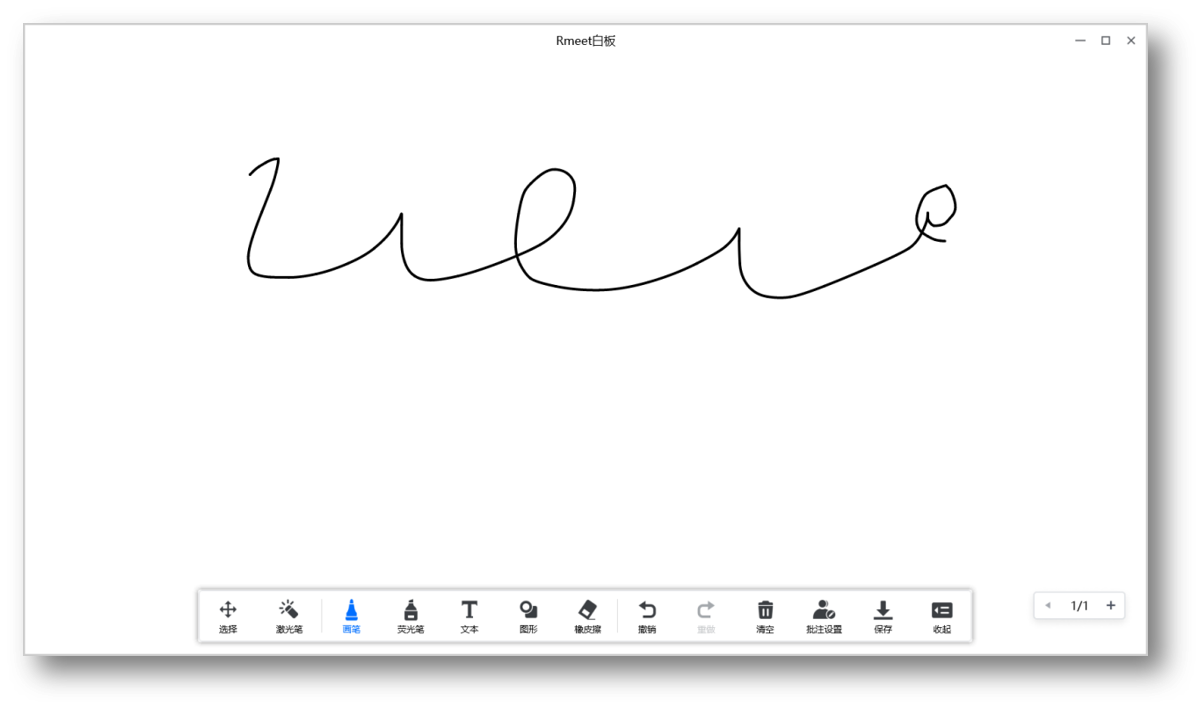
会中共享白板:
- 白板最多支持添加10个。
- 不支持直接删除白板的使用数量,只能通过撤销减少白板显示个数。
- 支持指定单个白板内容保存,或者选择保存所有白板页面,空白板不保留;保存的顺序按照用户白板页面顺序进行。
- 保存的路径不支持修改,文件名支持修改。
⑤共享时人像画中画
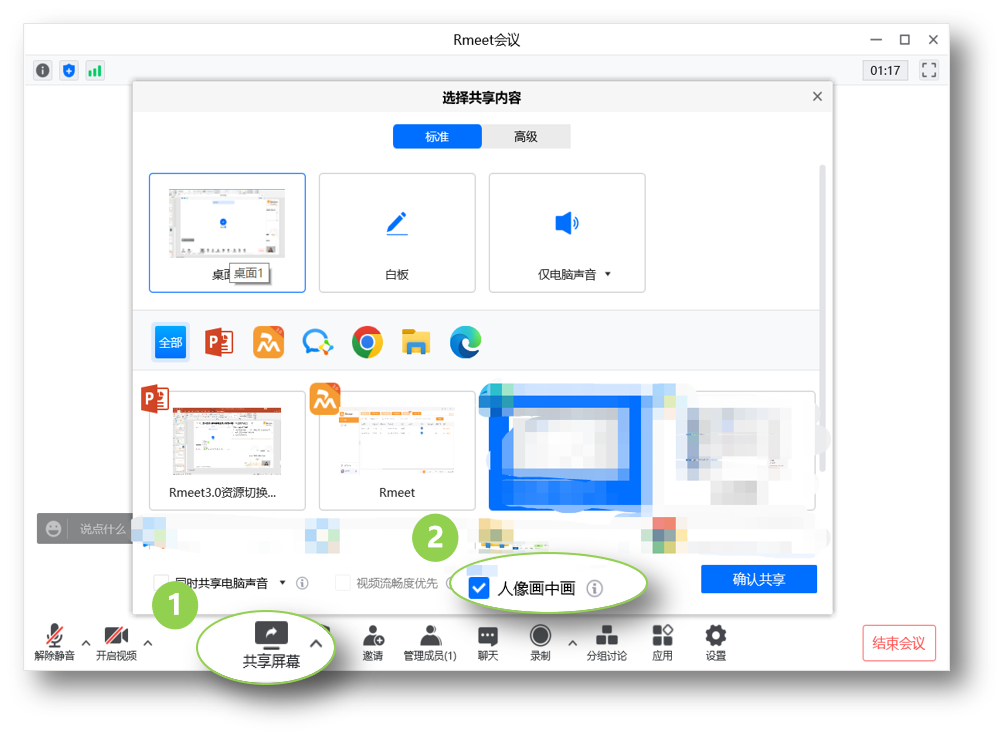
注意事项:
- 使用人像叠加模式需打开摄像头且保持人像在镜头内。
- 只有共享屏幕的人可以开启人像画中画。
- 手机端暂不支持使用人像画中画功能,仅支持观看。
- 暂不支持在预定会议时设置。
- 本地录制暂不支持显示人像画中画。
⑥共享屏幕时设置
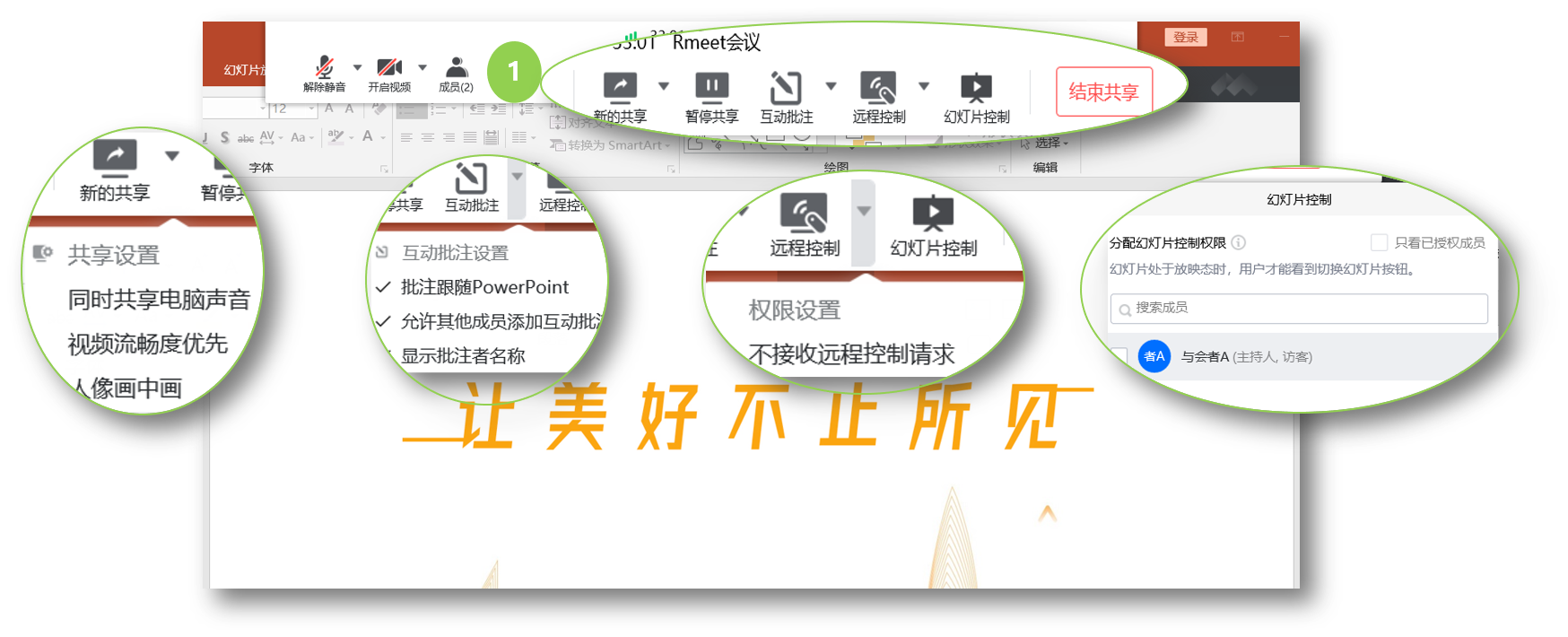
进行共享的成员,可在上方工具栏:
- 【新的共享】-【^】-【共享设置】,可设置同时共享电脑声音、视频流畅度优先、人像画中画
- 【互动批注】-【^】-【互动批注设置】,可设置批注跟随PPT、允许其他成员互动批注、显示批注者名称
- 【远程控制】-【^】-【权限设置】,可设置不接收远程控制请求
- 【幻灯片控制】-可分配幻灯片控制权限
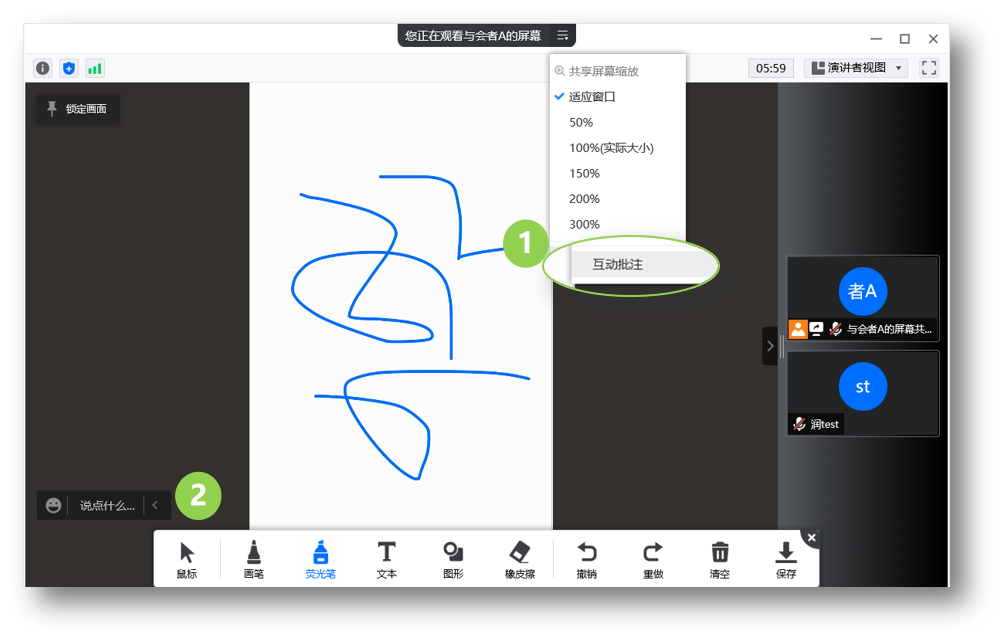
⑦查看成员共享,进行批注
查看成员共享,进行批注:
- 批注框功能类型:鼠标、选择、画笔、荧光笔、
- 文本、图形、橡皮擦、撤销、重做、清空、协作、保存
- 企业版开启批注点击协作功能,客户端的参会者都可以对内容进行远程批注
- 可对批注的内容进行的针对性删除:清空所有批注、清 空参会者批注、清空我的批注;主持人与联席主持人支 持清除当前所有批注
- 保存的批注图片为png格式
- 保存批注内容可在历史会议查找,跳转到本地目录文档
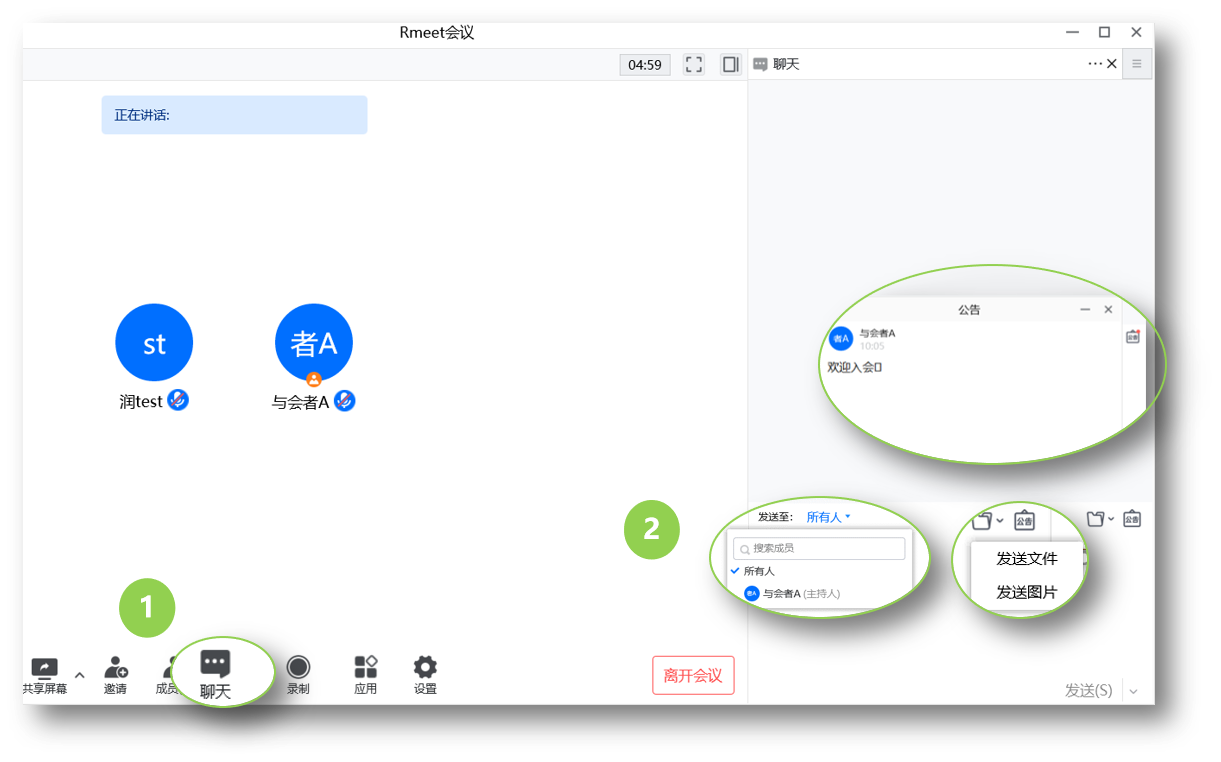
⑧聊天操作说明
会中工具栏,点击【聊天】
- 支持发送所有人、某个成员
- 支持发送文件、图片
- 支持查看公告
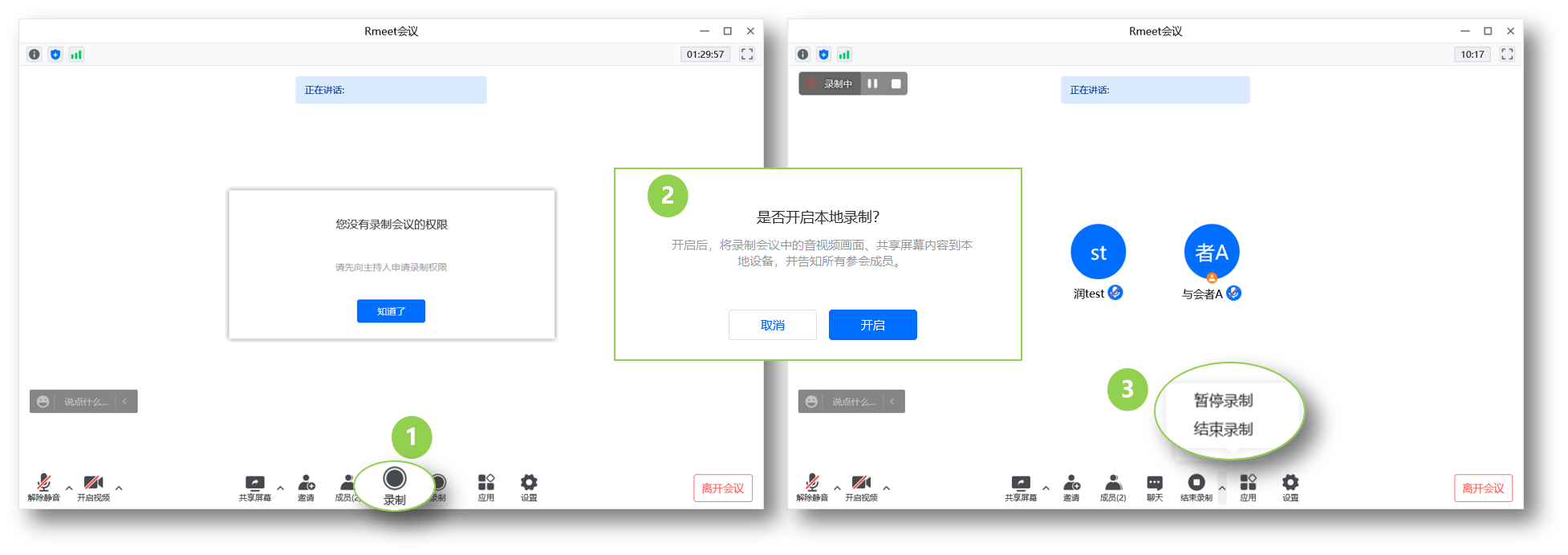
⑨录制操作说明
会中工具栏,点击【录制】,需要主持人开启录制权限,开启后:
- 支持本地录制,可随时暂停和结束录制
- 在会议结束后会保存到对应的文件夹当中
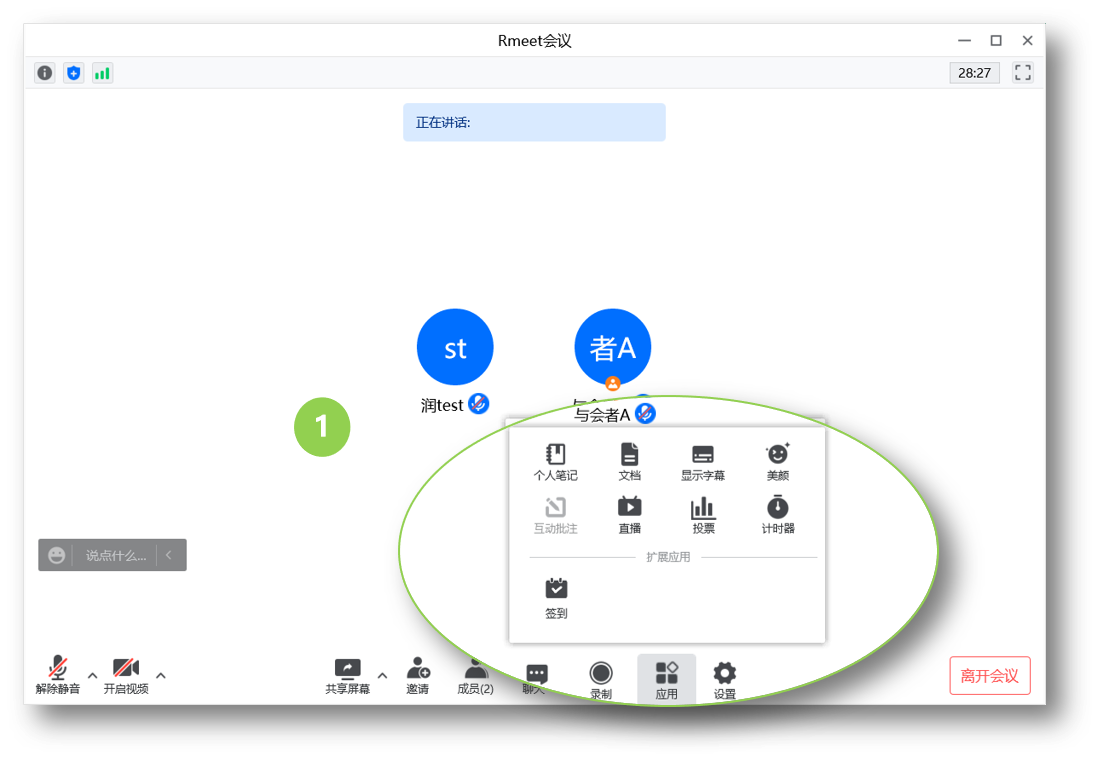
⑩应用操作说明
会中工具栏,点击【应用】:
支持使用个人笔记、文档、显示字幕、美颜、互动批注(在成员共享时可操作)、直播、投票、计时器、签到等应用。
1.9.4 主持人会中功能
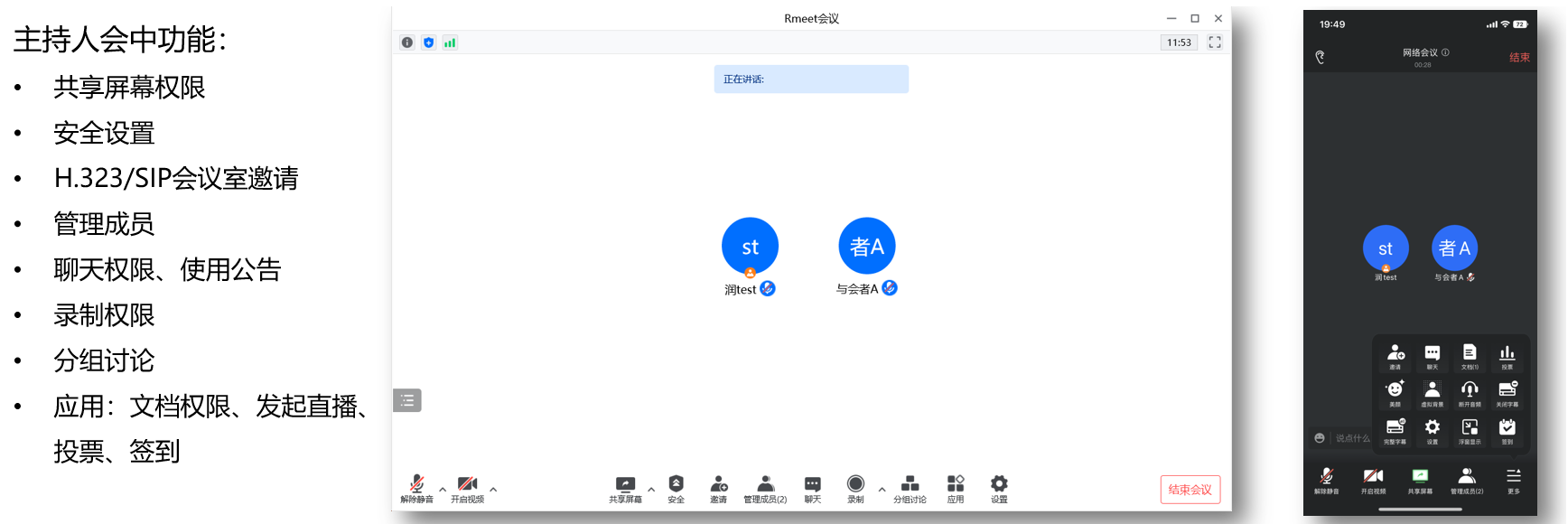
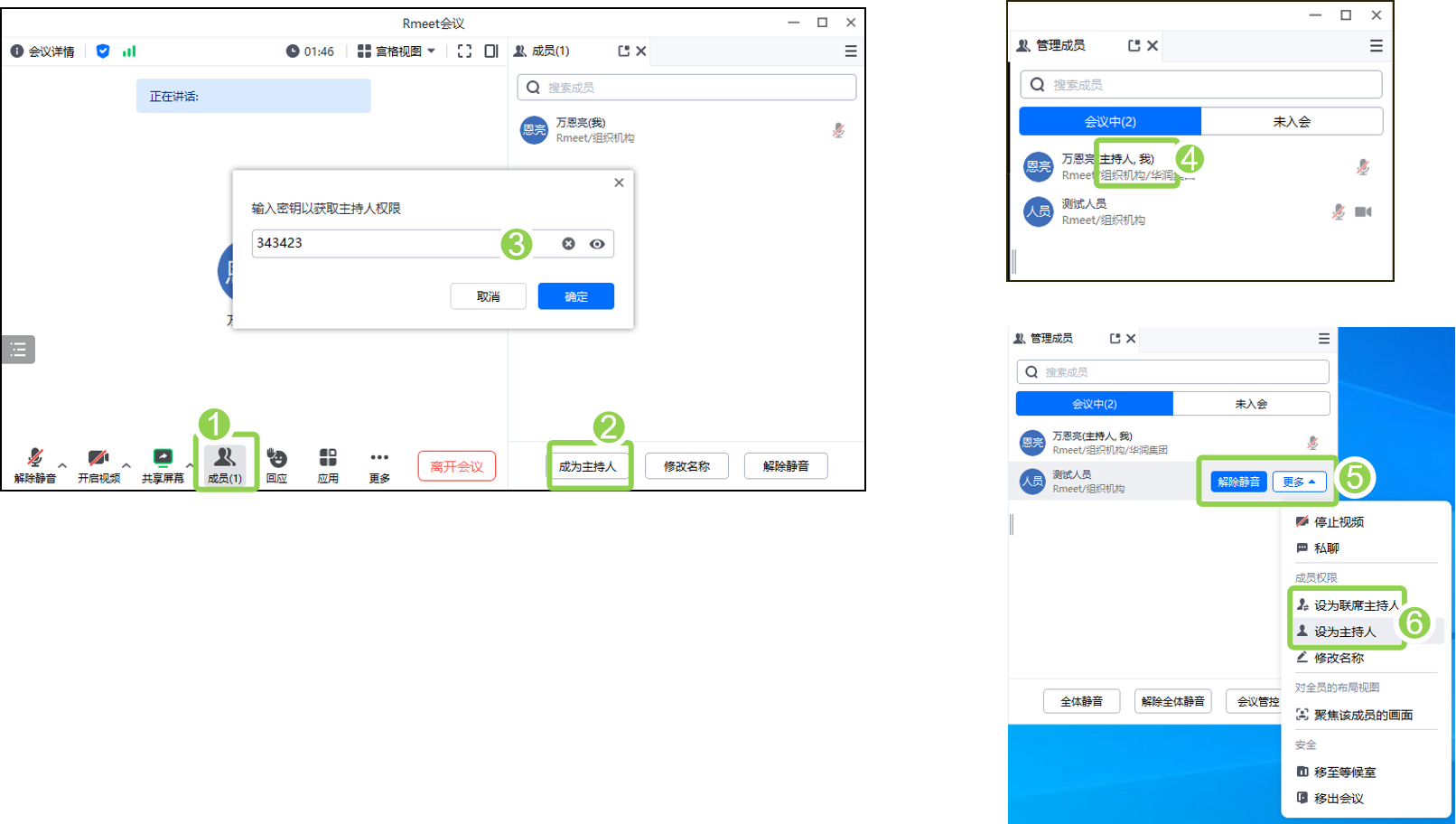
①主持人权限获取
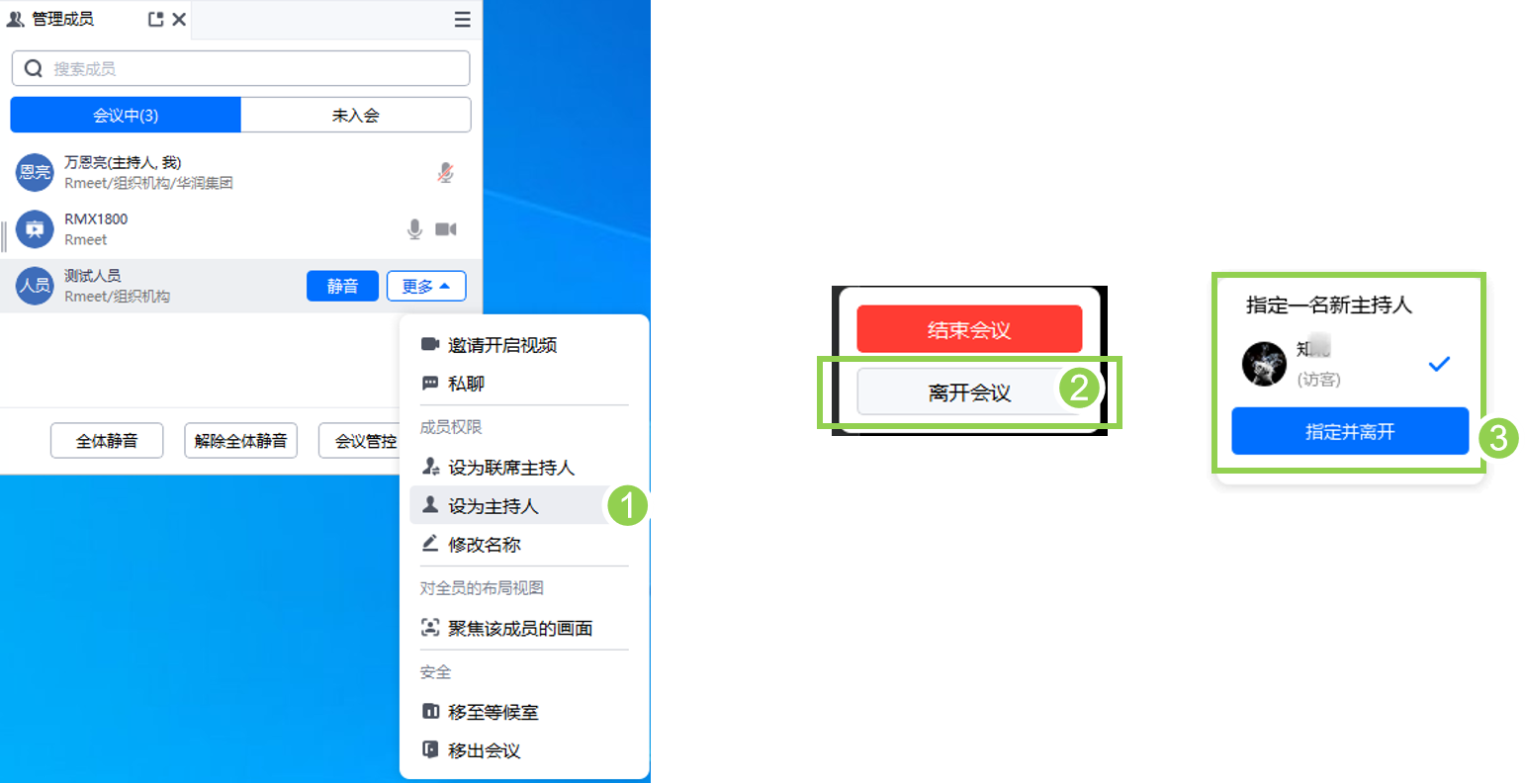
【主持人权限获取】参会者进入会议后:选择①【成员】,点击②【成为主持人】,输入③【主持人码】后成为④主持人。⑥主持人可以设置其他人为联席主持人或者将主持人权限转移给其他人。
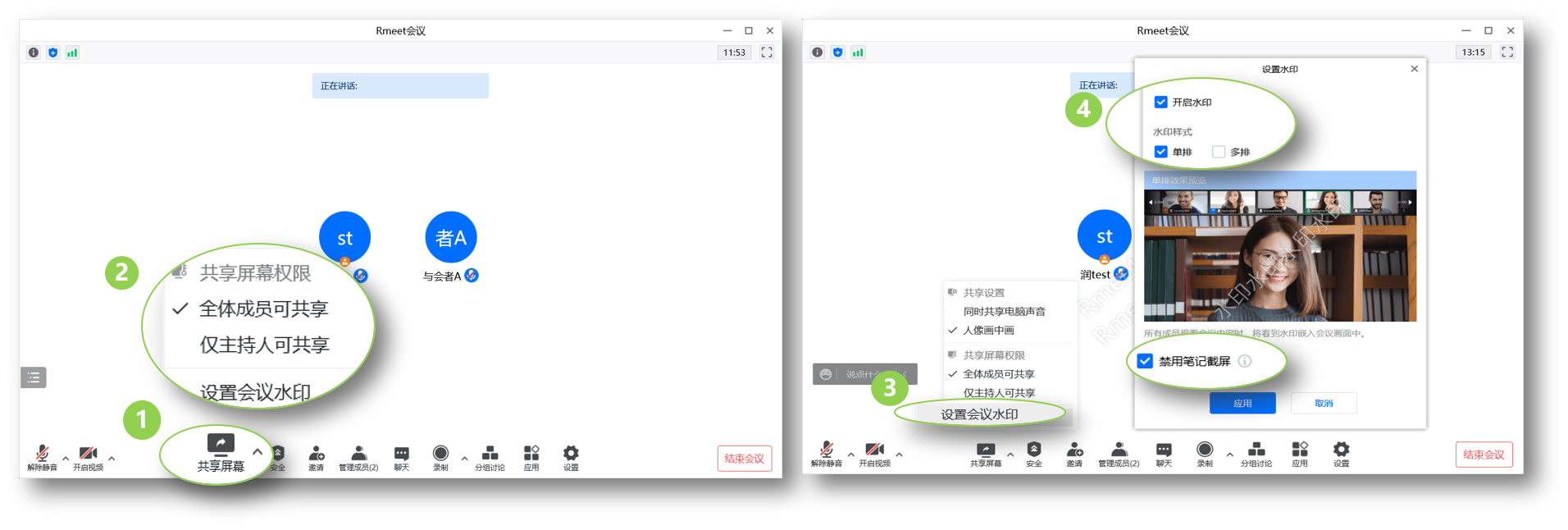
②共享屏幕权限设置
共享屏幕权限:
- 可设置全体成员可共享、仅主持人可共享
- 设置会议水印,点击【开启水印】,支持单排、多排水印、禁用笔记截屏。
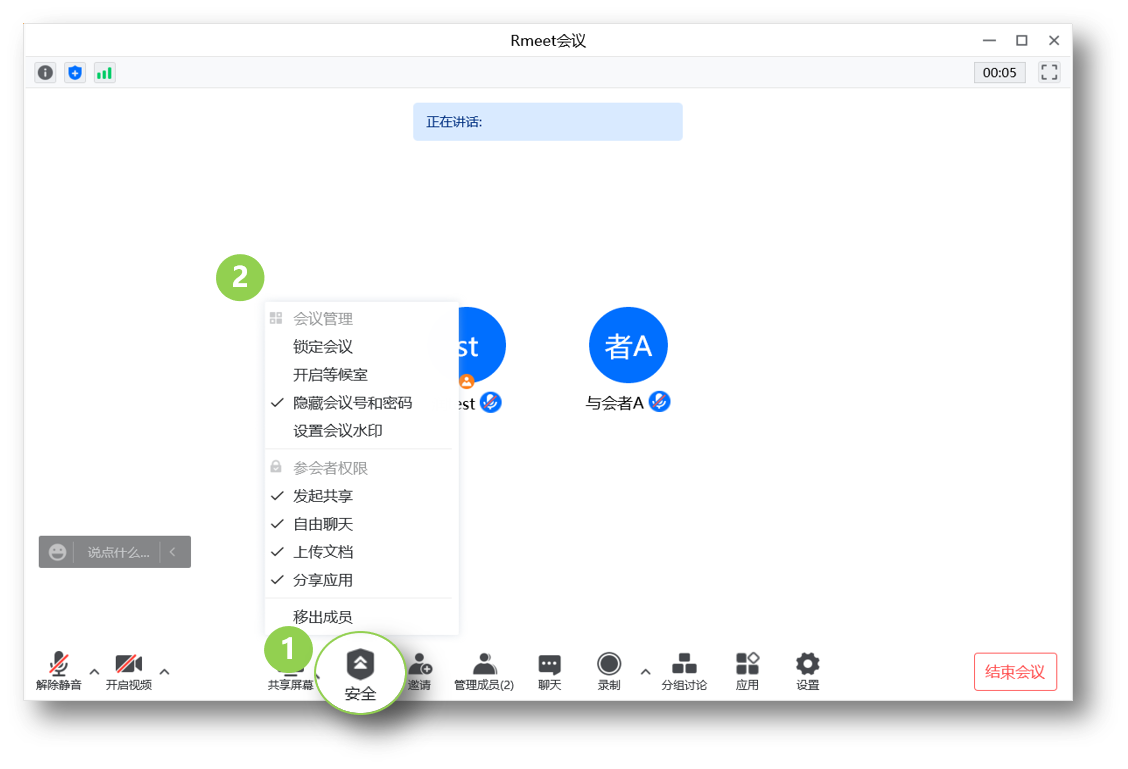
③安全设置
点击下方工具栏【安全】,进行设置: 1、会议管理: 1. 支持锁定会议 2. 开启等候室 3. 隐藏会议号和密码 4. 设置会议水印 2、参会者权限: 1. 发起共享 2. 自由聊天 3. 上传文档 4. 分享应用 3、移出成员
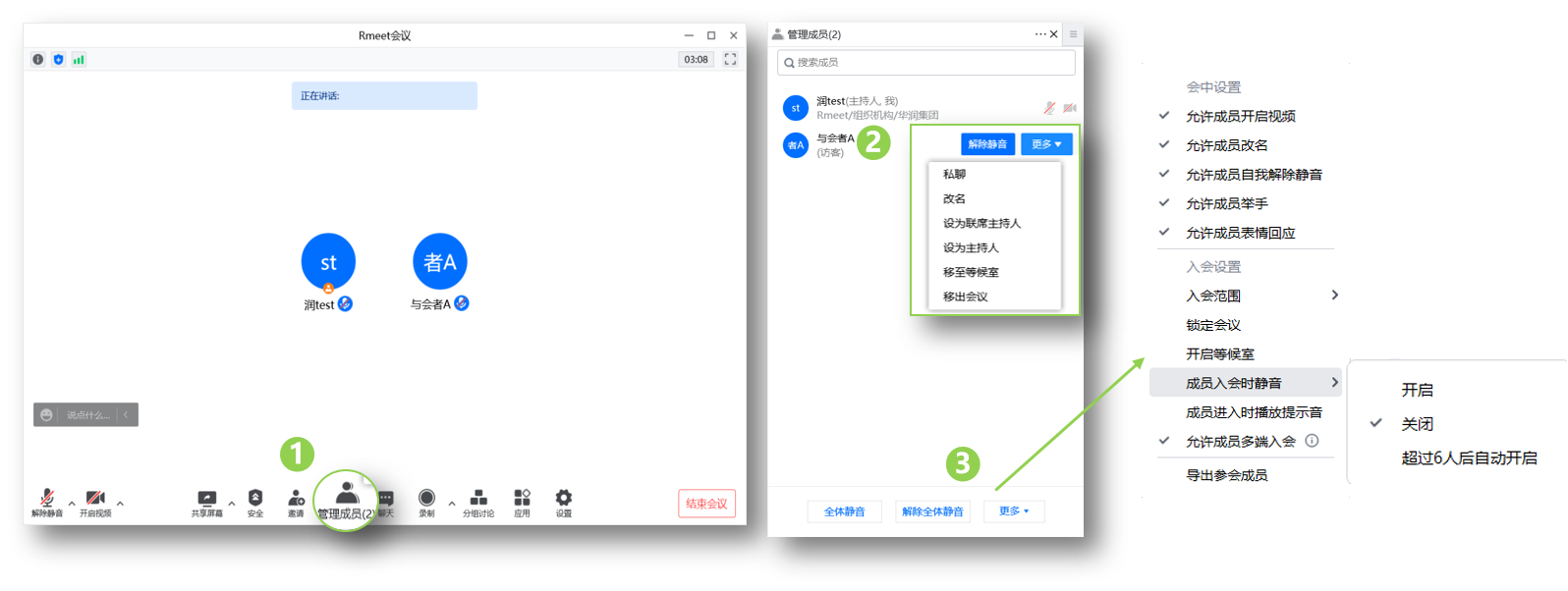
④管理成员
- 点击下方工具栏【管理成员】
- 右击参会者,可点击【解除静音】,【更多】:对参会者私聊、改名、设为联席主持人、设为主持人、移至等候室、移出会议
- 工具栏下方,可【全体静音】,【解除全体静音】,【更多】:允许成员自我解除静音、入会设置(锁定会议、开启等候室、成员进入时播放提示音、入会成员限制、成员入会时静音、导出参会者)
⑤会议控制
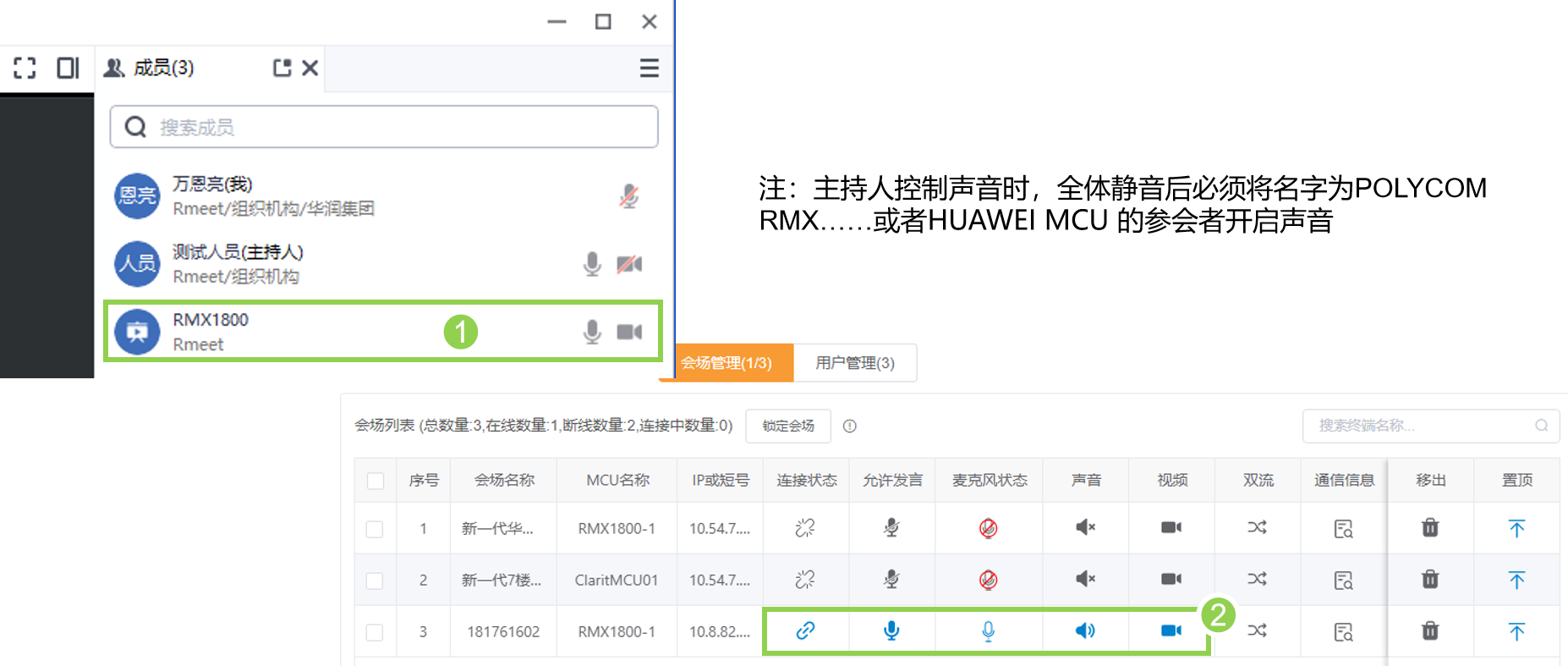
【主持人会控】
Rmeet主持人控制会议时,必须保持①的名字为POLYCOM RMX……或者HUAWEI
MCU的参会方保持声音开启,摄像头开启,不得踢出会议。页面控制也必须保持②的Rmeet级联点连接状态,不得静音,禁止屏蔽声音/摄像头。
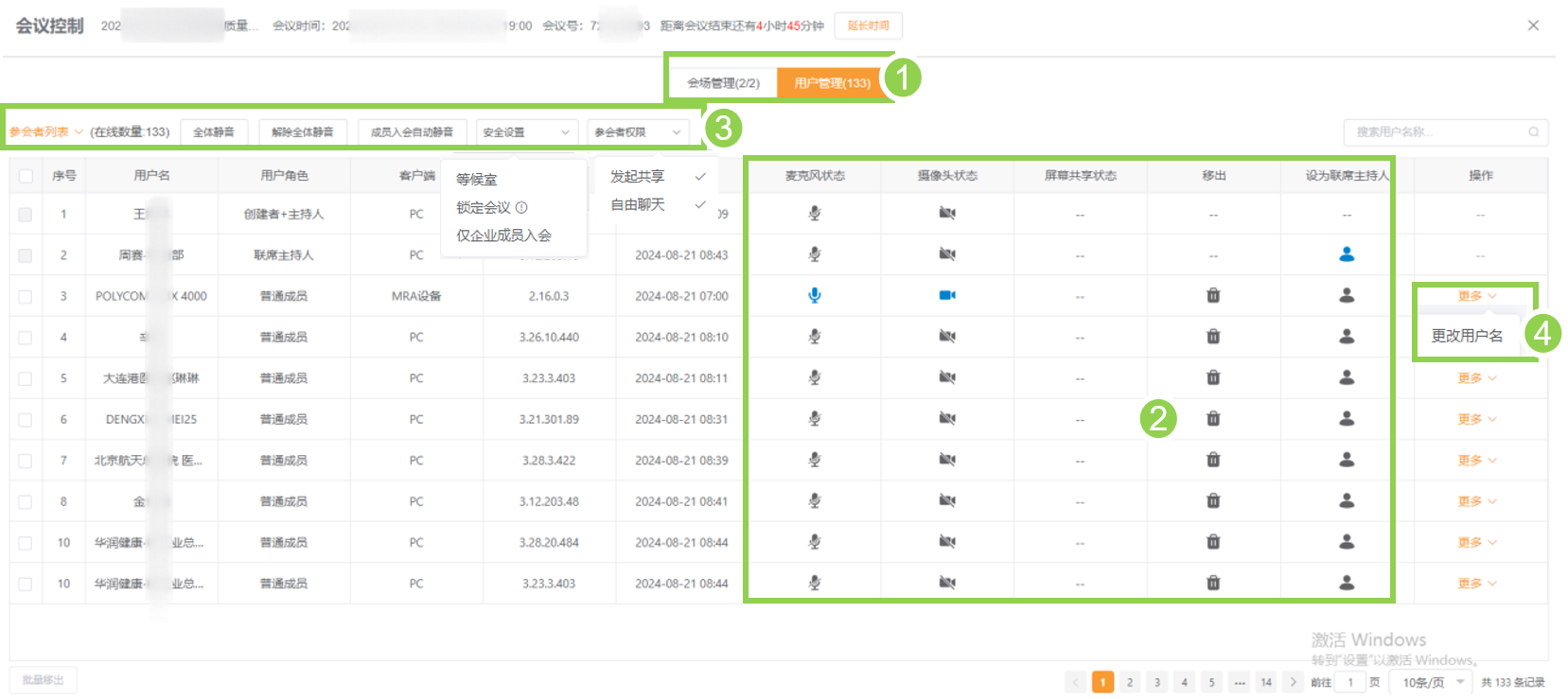
【网络会议控制】
位置①切换到用户管理,管理的是网络会议中的参会者
1、区域③针对网络会议可以做全局控制,常用的包括成员入会静音,安全设置包括开启“等候室”“锁定会议”“仅企业成员入会”;
2、区域②可以对某个参会者静音或关闭摄像头、将某人踢出会议,注意解除静音和开启摄像头需要用户同意。也可以通过④修改用户名。
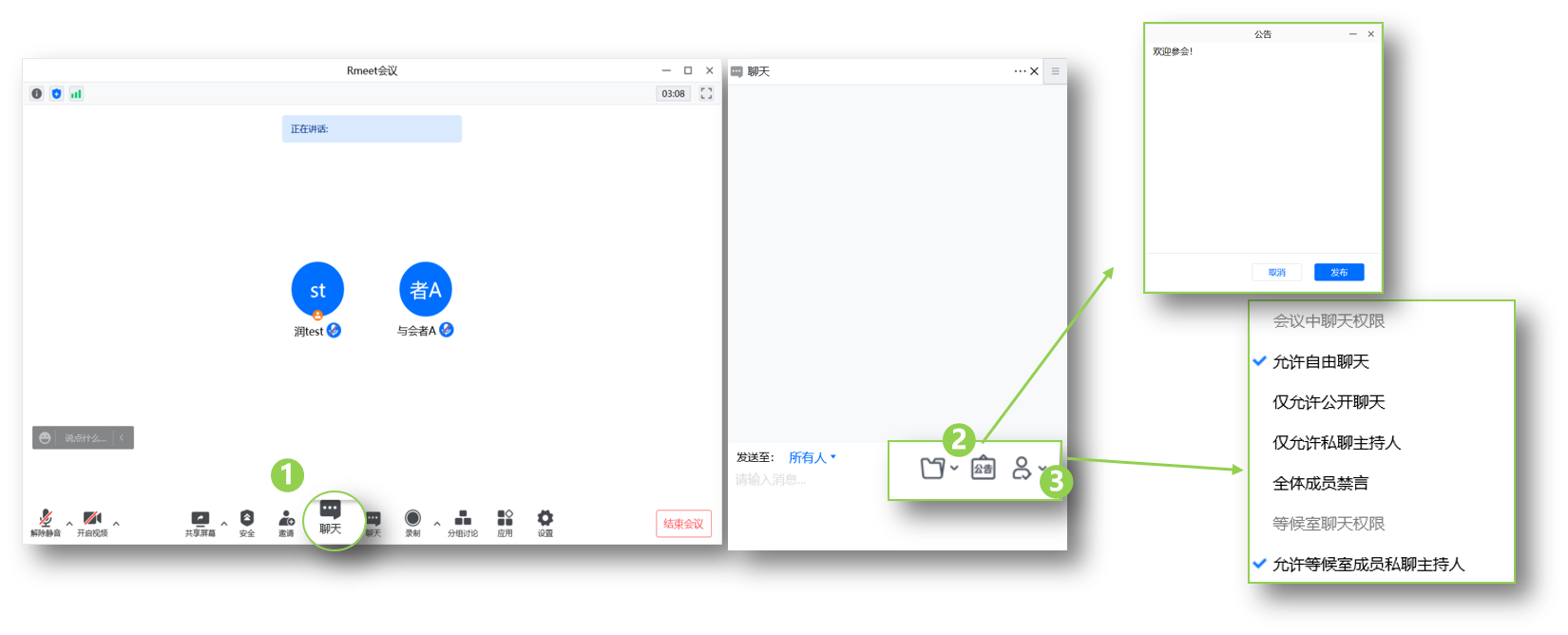
⑥聊天权限
- 点击下方工具栏【聊天】
- 主持人可设置【公告②】内容并发布公告
-
点击【图标③】:
- 设置会议中聊天权限【允许自由聊天、仅允许公开聊天、仅允许私聊主持人、全体成员禁言】
- 设置等候室聊天权限【允许等候室成员私聊主持人】
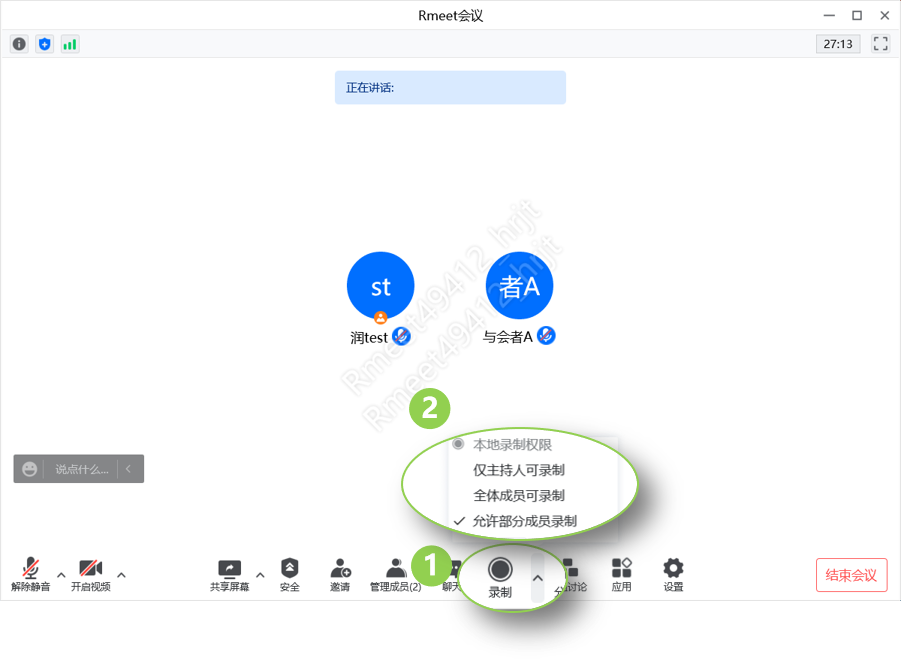
⑦录制权限
点击【录制①】-【本地录制权限②】,可以设置仅主持人、全体成员、允许部分成员录制权限。
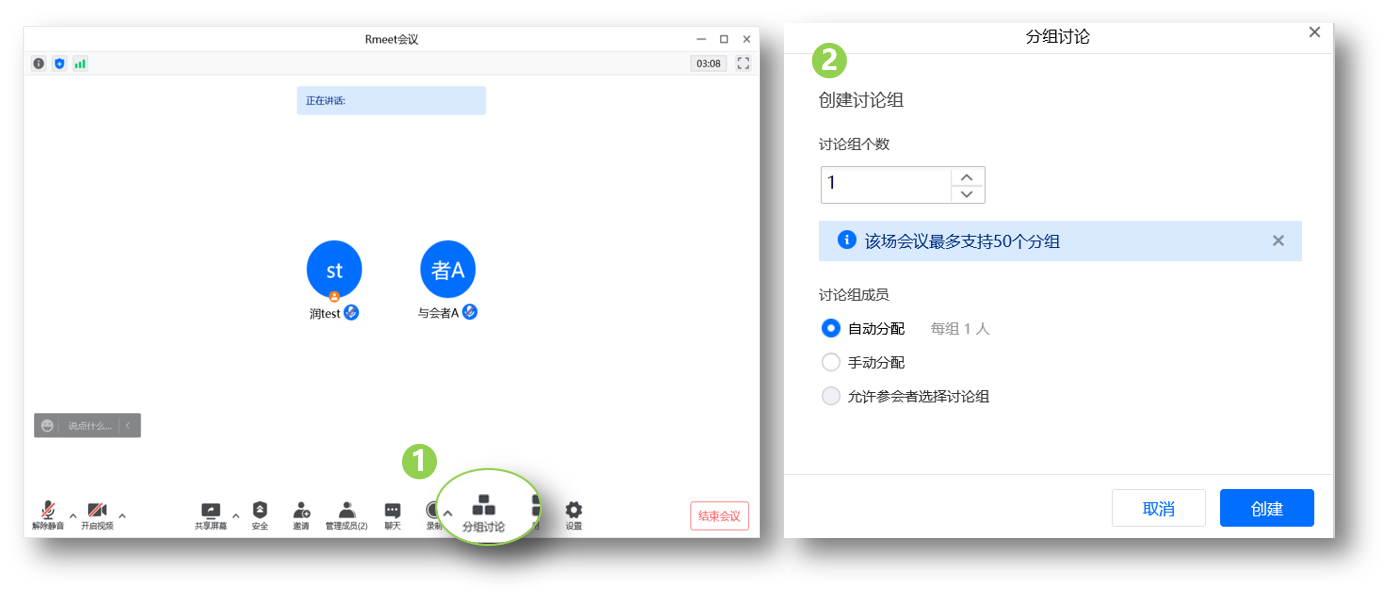
⑧分组讨论
点击下方工具栏【分组讨论】:
- 创建讨论组:个数
- 讨论组成员:自动分配、手动分配、允许参会者选择讨论组
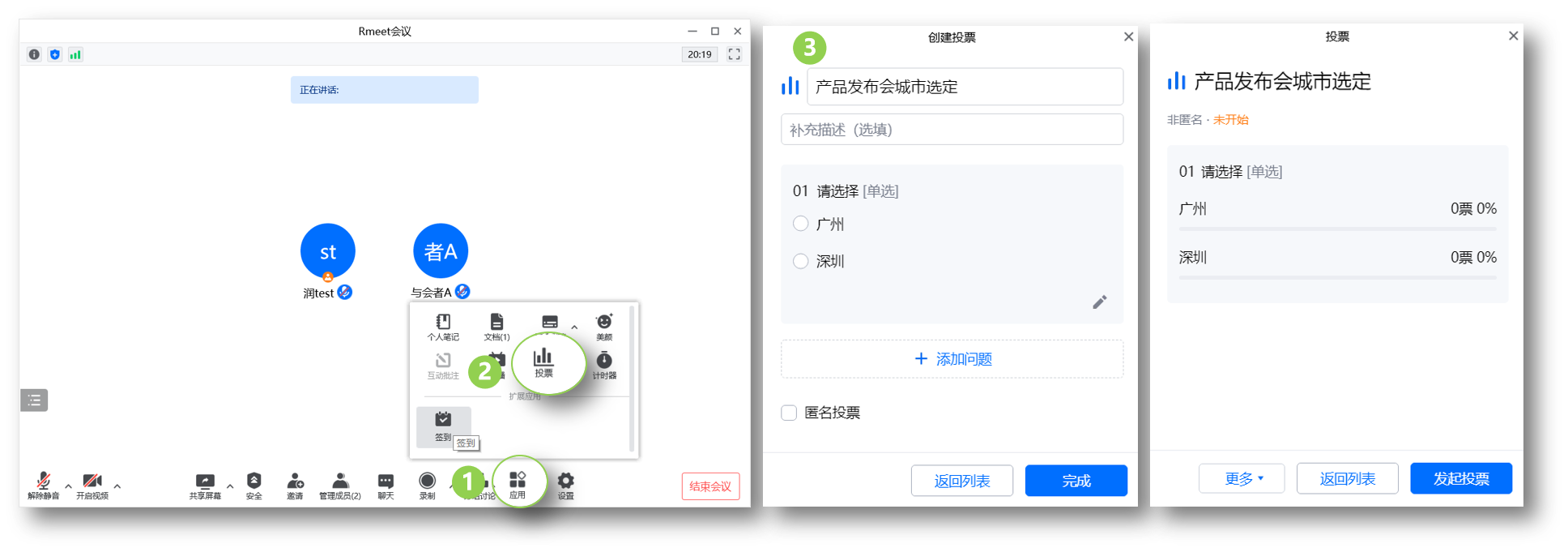
⑨应用-发起投票
点击下方工具栏【应用】-【投票】:
- 创建投票:支持设置投票主题、主题描述、单选/多选、匿名/非匿名投票。完成编辑后单击完成即可保存投票内容。(每场会议最多支持创建20条投票,每条投票最多支持设置10个问题,每个问题最多支持添加10个选项)
- 发起和终止投票:编辑好投票内容后,单击发起投票即可将所创建的投票发送至所有参会成员。还可以单击更多选择编辑投票、删除投票操作现有投票。
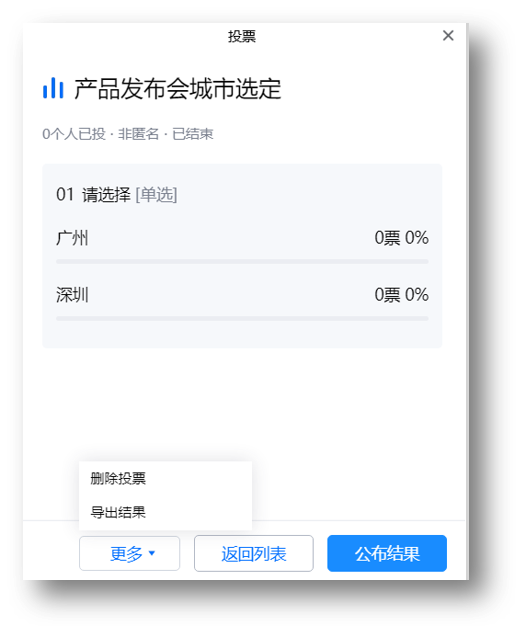
- 公布投票结果:对于已终止的投票,单击公布结果即可将投票结果(包含选项票数、百分比)公布给所有参会成员。
- 还可以单击更多选择删除投票或导出结果操作现有投票。
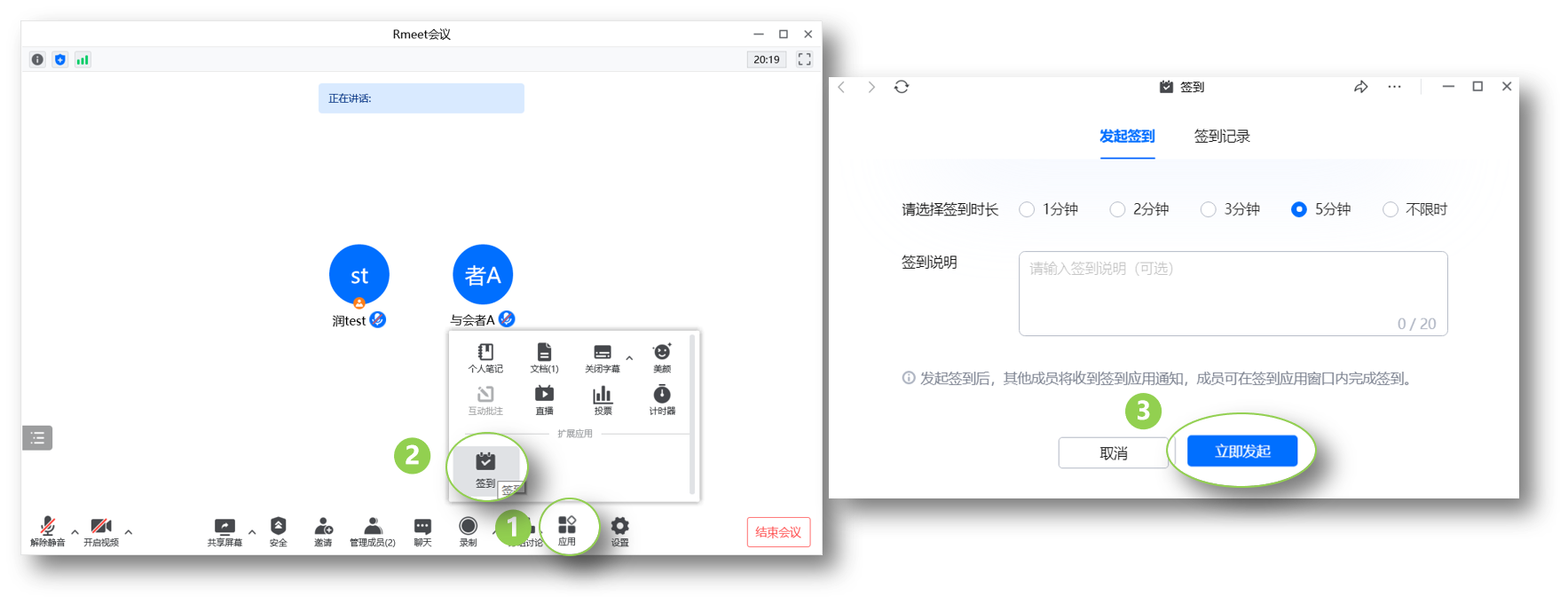
⑩应用-发起签到
点击【应用①】-【签到②】,主持人可【立即发起③ 】签到。
温馨提示:
只有主持人可以发起签到,其他参会者只能参与签到或者查看签到发起记录。
不限制签到次数。
1.9.5 结束会议
【主持人会控】
- Rmeet主持人控制会议时,如果临时退出会议,离开会议前务必将主持人权限转交给其它同事做会控。
- 会议未结束,主持人离开会议请选择②离开会议,③未转权限时离开会议会提醒主持人转移权限。
1.10 电话会议使用指南
1.10.1预约电话会议
请参考1.6.4内容。
1.10.2加入电话会议
⑴用户主动入会:
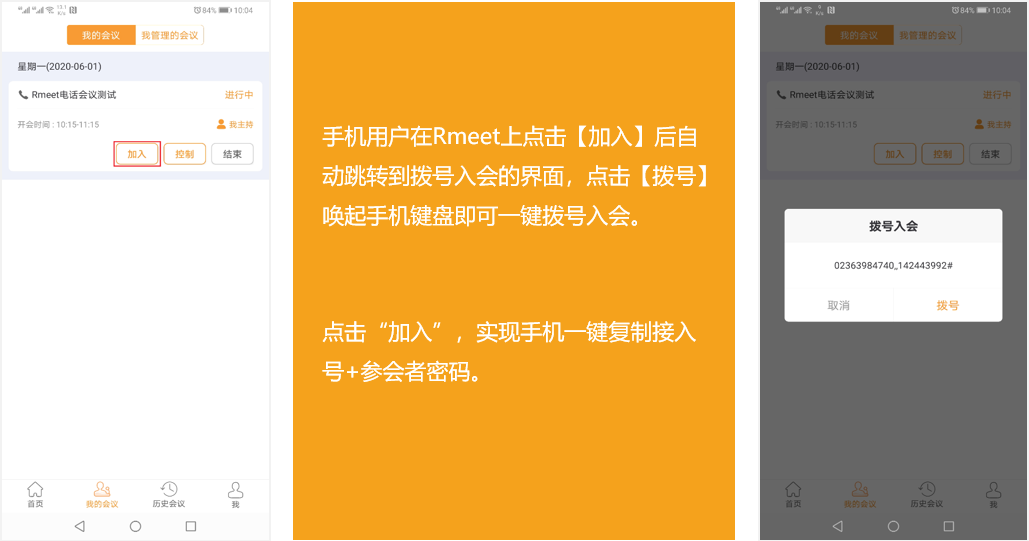
①通过Rmeet手机客户端一键入会
②通过拨打接入号入会
a.中国大陆用户拨号入会
集团内用户入会:
集团用户使用座机拨打接入号“400”入会,根据自己的身份(主持人或参会人)输入密码,并以#键结束。
集团外用户入会:
集团外用户拨打接入号“400-8565-019”入会,根据自己的身份(主持人或参会人)输入密码,并以#键结束。
b.海外用户入会(含港澳台)
Rmeet支持20多个国家和地区用户本地接入,以节省通信成本,相关国家或地区接入号请参考Rmeet电话接入号码表:https://rmeet.crc.com.cn/downloads/access.html
⑵ 通过平台呼叫入会
a.平台外呼国内参会者入会:
订会时勾选外呼功能,或者会议过程主持人通过会控外呼参会者入会(来电号码显示023-63623333或95040-263-263)。
b.平台外呼海外(含港澳台)参会者入会:
订会时勾选外呼功能,或者会议过程主持人通过会控外呼参会者入会(来电号码显示+862363623333)。
提示:会议中有任何问题,请按*0请求协助,在线客服能快速高效地解决您的会中问题。
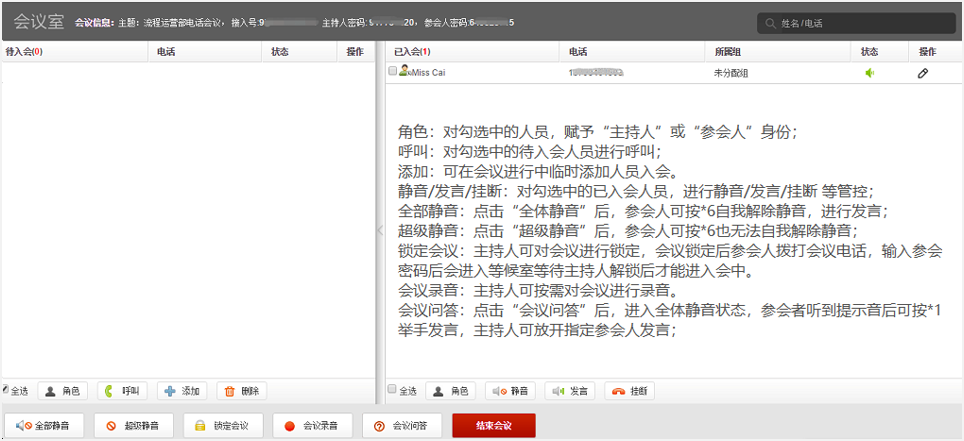
1.10.3会控操作
主持人进入我的会议,找到对应的会议,点击【控制】即可进入会控界面:
移动端进行会控操作类似:
1.10.4会议录音
在PC端或者移动端的会控界面,主持人直接点击【会议录音】便开始会议录音。
在没网络的情况下没法进入会控界面录音怎么办?
可在拨号界面按组合键*9(仅主持人可用)开启,然后按提示音*1确认,即开始录音,再按*9则结束录音。
1.10.5录音回放和导出
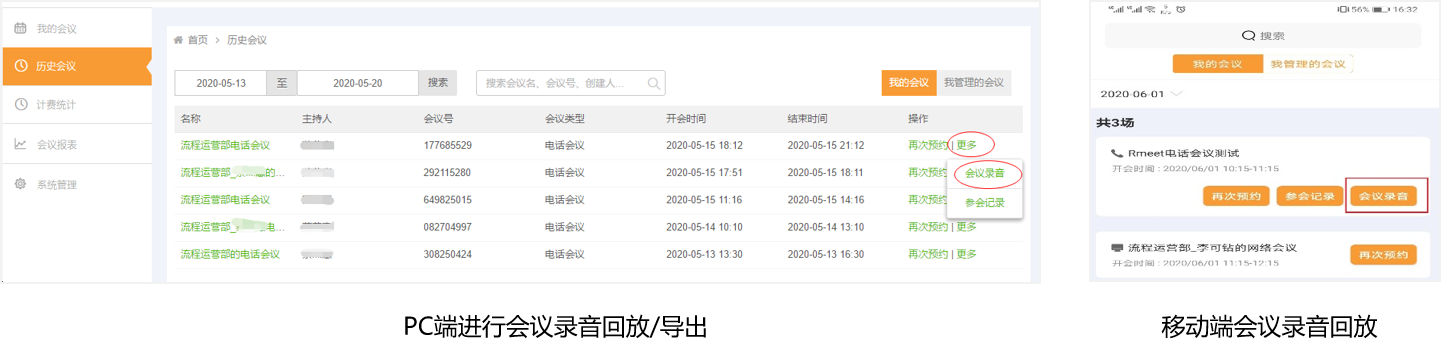
用户通过PC端可以进行会议录音回放和导出(仅自己作为主持人的会议),选择【历史会议】——【更多】——点击【会议录音】,即可回放和导出;
用户通过移动端可以进行会议录音回放(仅自己作为主持人的会议)。
1.10.6会议自助服务
会议进行中,用户可以通过电话号码按键进行自助服务: